Hilfe
Chat im Meeting und mit Kollegen
Hier steht, wie du im Meeting chattest, Kollegen schreibst, Dateien schickst und wann Raven mitliest. Jeder Meeting-Raum hat seinen eigenen Chat, und was dort steht, bleibt für die nächsten Meetings im Raum. Alles ist verschlüsselt, mehr dazu unter Ist mein Chat sicher?.
Mit „Organisation“
meint Raven deine Firma in Raven. In den Tarifen Free und Solo heißt sie „Workspace“
, in manchen Meldungen „Arbeitsbereich“
. Gemeint ist immer dasselbe.

Im Meeting chatten
Deine Nachricht steht im Chat des Raums, alle im Meeting sehen sie, und beim nächsten Meeting im selben Raum ist sie noch da.
Das geht in jedem Tarif, auch in Free.
- Schritt 1: Klick im Meeting unten rechts auf die Sprechblase (Chat). Sie steht neben dem Symbol für die Teilnehmer. Rechts öffnet sich der Chat des Raums.
- Schritt 2: Schreib ins Feld
„Nachricht an den Raum“
und drück die Eingabetaste, am Handy tippst du auf den Pfeil daneben.
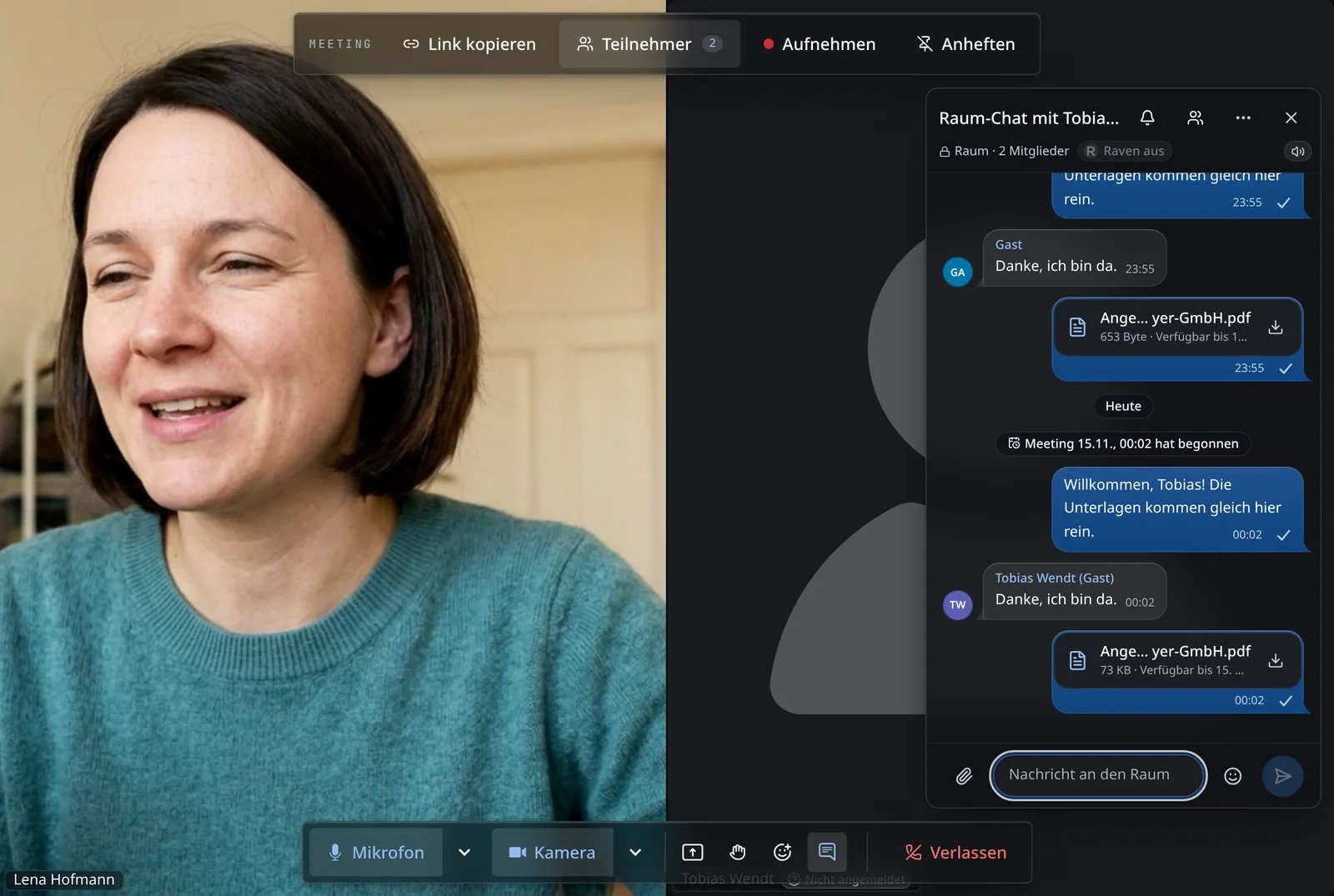
Kommt etwas Neues, während der Chat zu ist, zeigt die Sprechblase einen Punkt.
In einer anderen Lage?: Im Meeting chatten
Du bist Gast ohne Konto: Im Meeting chatten
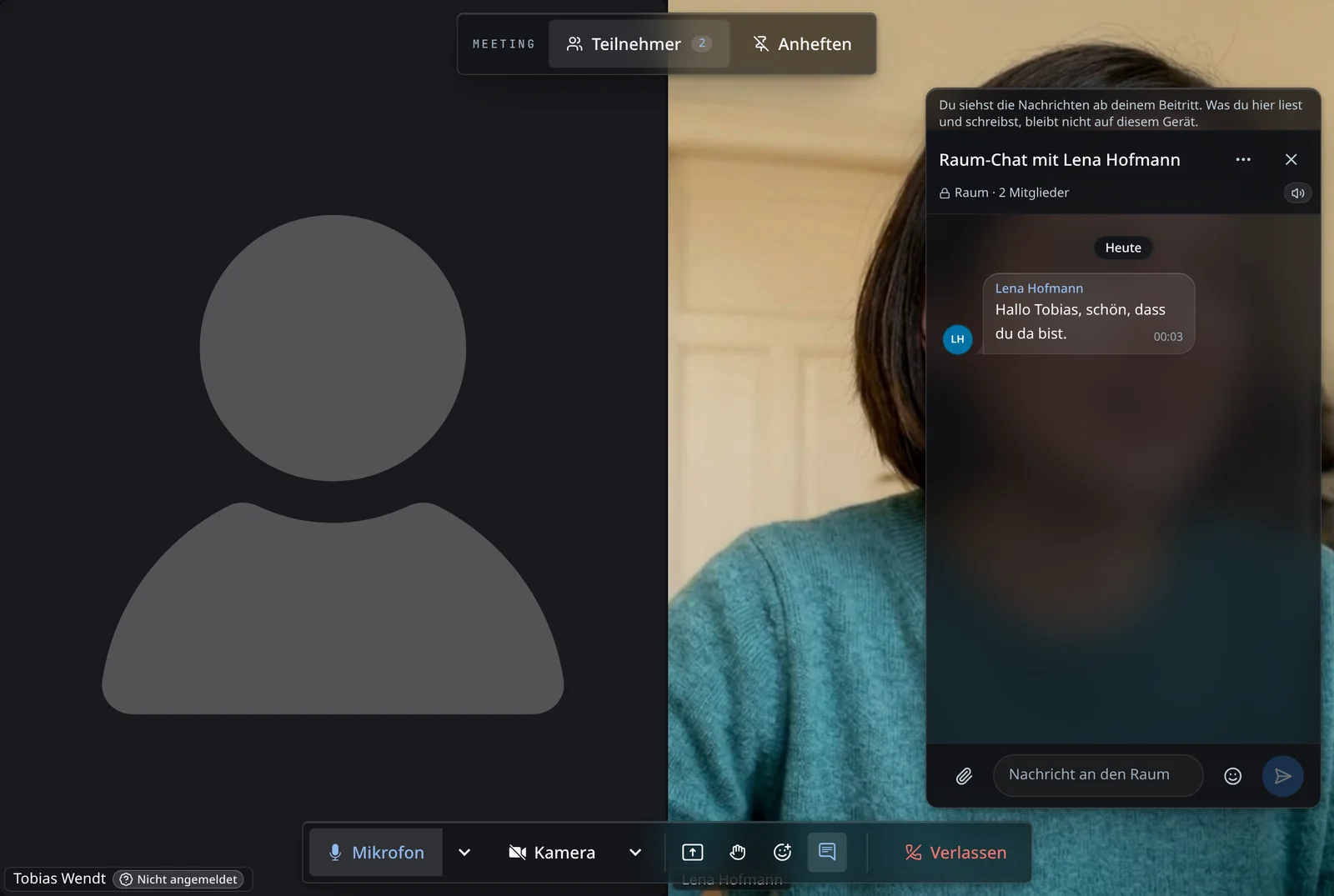
Du öffnest den Chat genauso über die Sprechblase unten rechts. Nach ein paar Sekunden kannst du mitschreiben, sobald jemand aus der Firma des Gastgebers im Meeting ist. Dafür muss niemand etwas drücken.
Du siehst die Nachrichten ab deinem Beitritt. Verlässt du das Meeting oder ist es zu Ende, ist der Chat für dich zu, und auf deinem Gerät bleibt nichts zurück.
Das Meeting ist vorbei: Im Meeting chatten
Braucht: ab Team
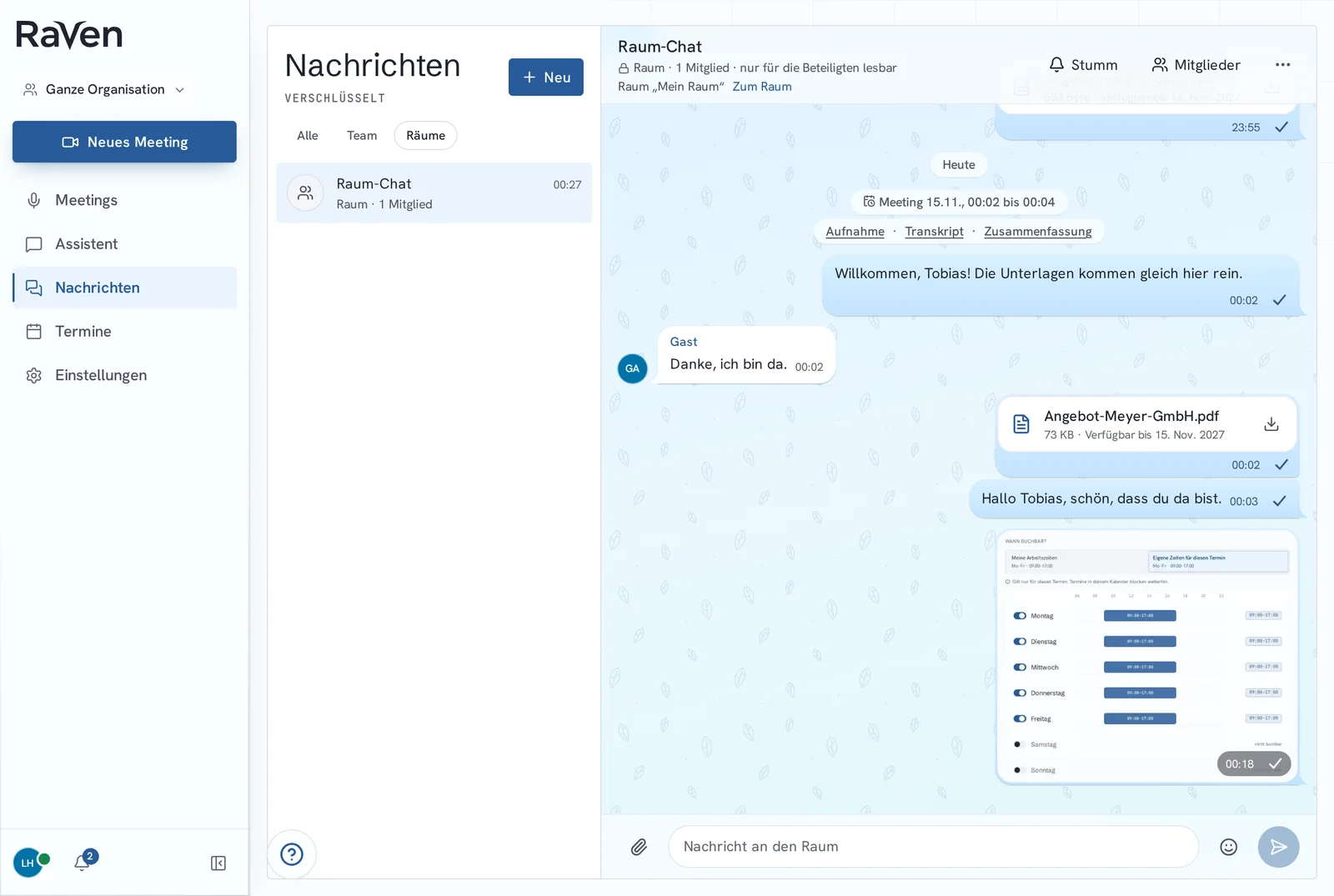
Ab dem Tarif Team steht jeder Raum auch unter Nachrichten. Was du dort schreibst, sehen alle im Raum, auch im nächsten Meeting. In Free und Solo gibt es diese Seite nicht.
- Klick in der Navigation auf Nachrichten.
- Wähl oben den Filter Räume und öffne den Raum.
Räume ohne Nachricht seit 14 Tagen rutschen ins Archiv. Eine neue Nachricht holt sie zurück.
Wenn es nicht klappt: Im Meeting chatten
Meldung:
Diesen Chat lesen und schreiben die Mitglieder des Arbeitsbereichs, dem der Raum gehört. Du bist gerade in einem anderen Arbeitsbereich angemeldet.
Der Raum gehört zu einer anderen Firma in Raven, als der, in der du gerade bist. Klick auf dein Profilbild, wähl Organisation wechseln und dort die Firma des Raums.
Meldung:
Gerade ist kein Mitglied im Meeting
Das sieht ein Gast. Er kommt in den Chat, sobald jemand aus der Firma des Gastgebers im Meeting ist. Danach geht es von selbst weiter.
Meldung:
Dein persönlicher Schlüssel ist in diesem Browser noch nicht geöffnet
Dein Schlüssel ist die geheime Zahlenfolge, die deine Nachrichten aufschließt, und in einem neuen Browser ist er noch zu. Bestätige ihn von einem anderen Gerät aus oder nimm den langen Wiederherstellungs-Code deines Schlüssels. Gemeint ist der eine lange Code aus dem Schritt Dein Schlüssel, nicht einer der zehn kurzen Codes für die Anmeldung. Wie das geht: Du bist auf einem neuen Gerät.
Kollegen schreiben oder eine Gruppe anlegen
Du hast eine Unterhaltung mit einer Kollegin, einem Kollegen oder einer ganzen Gruppe, unabhängig von jedem Meeting.
Das brauchst du
- Tarif
- ab Team
Geht ab dem Tarif Team. In Free und Solo gibt es keine Kollegen, dort gibt es den Chat nur im Meeting.
Die Navigation von Raven steht je nach Konto oben am Bildschirmrand oder als Leiste links. Nachrichten heißt in beiden gleich.
- Schritt 1: Klick in der Navigation auf Nachrichten, dann auf Neu.
- Schritt 2: Such im Fenster
„Neue Unterhaltung“
die Personen aus deiner Organisation aus. - Schritt 3: Klick bei einer Person auf Direktnachricht öffnen, bei mehreren auf Gruppe mit … Personen anlegen.
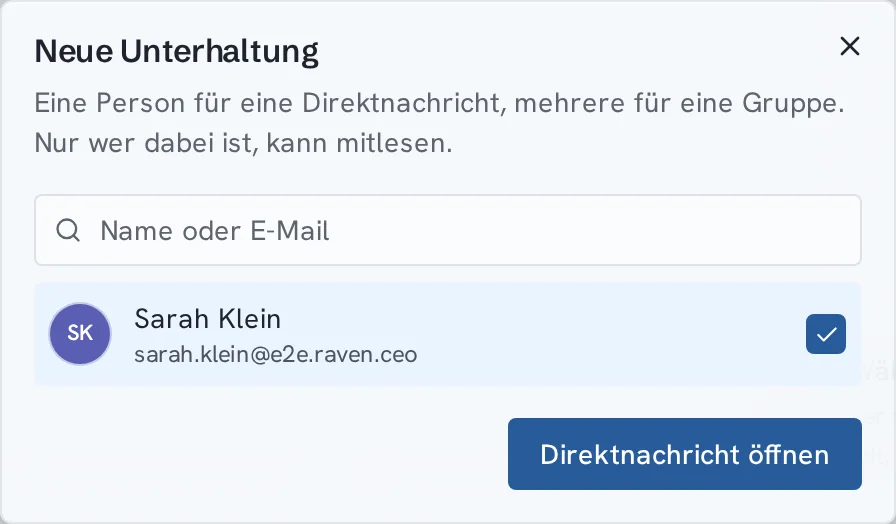
Nur wer in der Unterhaltung ist, kann mitlesen. Gäste aus Meetings kannst du hier nicht anschreiben.
Wenn es nicht klappt: Kollegen schreiben oder eine Gruppe anlegen
Meldung:
Nachrichten sind für dein Team
Das sieht, wer von einer anderen Firma nur zu einer Gruppe eingeladen wurde (in Raven
„Arbeitsgruppe“
). Den Kollegen-Chat haben nur die Menschen, die zur Organisation selbst gehören.
Chat eines Meetings nachlesen
Du siehst, was während eines vergangenen Meetings im Chat geschrieben wurde, neben Mitschrift und Zusammenfassung.
- Öffne unter Meetings das Meeting.
- Scroll zum Bereich
„Chat“
. Dort steht, was zwischen Beginn und Ende des Meetings geschrieben wurde.
Ab dem Tarif Team führt Im ganzen Chat öffnen an genau diese Stelle im Chat des Raums. Den Chat eines Meetings lesen nur angemeldete Mitglieder der Organisation, der der Raum gehört.
Dateien und Bilder senden
Die Datei liegt in der Unterhaltung, verschlüsselt wie jede Nachricht, im Meeting-Chat genauso wie im Kollegen-Chat.
- Klick links neben dem Eingabefeld auf die Büroklammer (Datei anhängen).
- Wähl eine oder mehrere Dateien. Sie gehen sofort raus, jede als eigene Nachricht.
In einer anderen Lage?: Dateien und Bilder senden
Am Computer, die Datei ist schon offen: Dateien und Bilder senden
Zieh die Datei mit der Maus auf die offene Unterhaltung. Dort steht dann „Dateien hier ablegen“
. Lass los, dann geht sie sofort raus.
Am Computer, du hast ein Bild kopiert: Dateien und Bilder senden
Füg es mit Strg und V (am Mac Cmd und V) ins Eingabefeld ein. Es wartet dann über dem Feld und geht erst raus, wenn du auf Senden drückst.
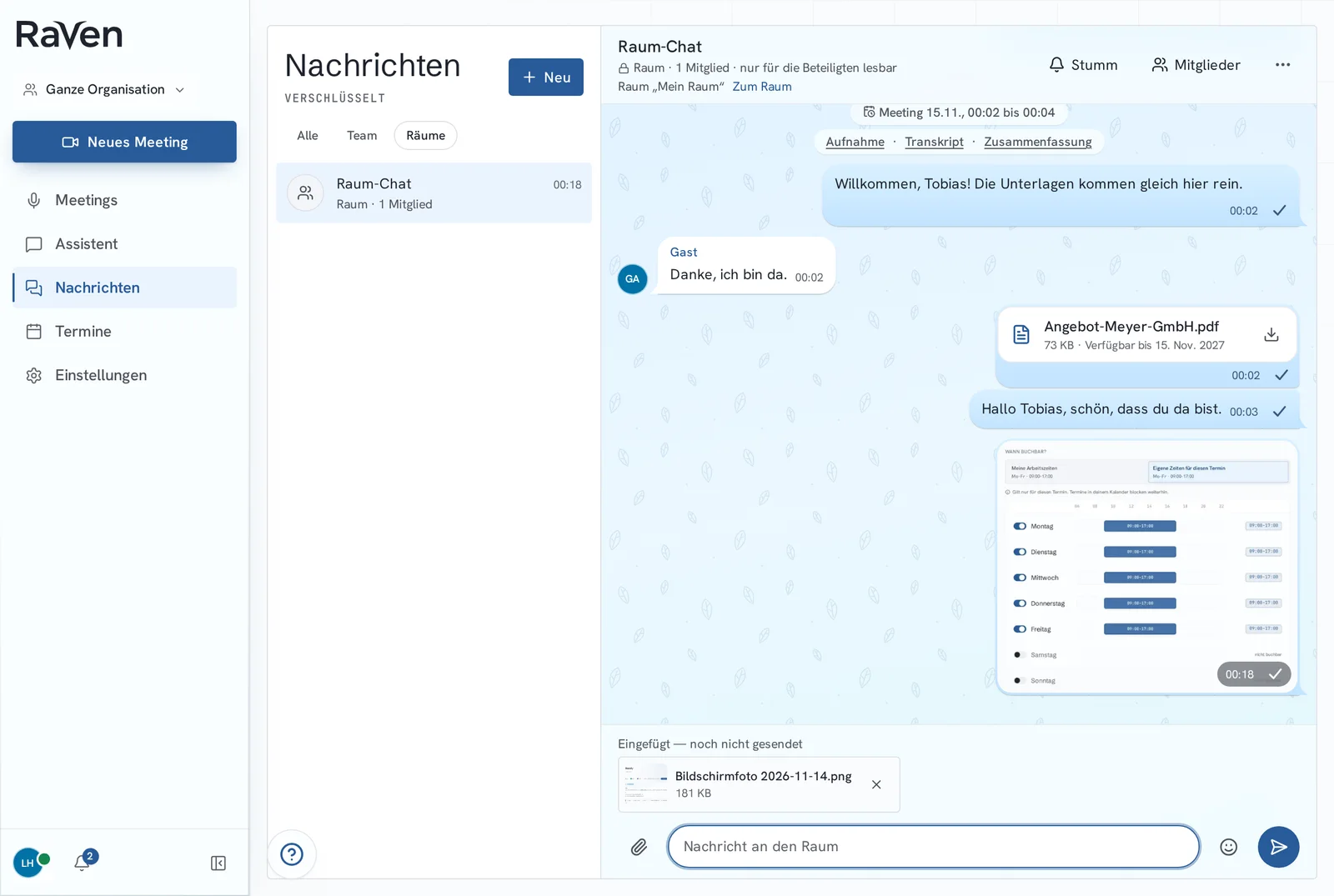
Wenn es nicht klappt: Dateien und Bilder senden
Meldung:
Die Datei ist zu groß
Eine Datei darf bis 100 MB groß sein, die Meldung nennt die Grenze:
„Im Chat lassen sich Dateien bis 100,0 MB teilen.“
Gäste im Meeting schicken Dateien bis 25 MB, höchstens 20 je Meeting.
Raven im Chat mitlesen lassen
Raven liest im Chat eines Raums mit und nimmt das Geschriebene in Zusammenfassung und Zusagen auf, aber nur, was ab dem Einschalten geschrieben wird.
Dafür müssen zwei Schalter an sein, und beide stehen ab Werk auf aus. Liest Raven mit, sehen das alle im Chat. Einschalten kann ihn nur der Gastgeber des Raums.
- Einmal vorab: Geh zu Einstellungen → Was Raven darf und stell bei Chats lesen auf An.
- Im Meeting: Oben im Chat steht Raven aus. Klick darauf, um Raven einzuschalten. Danach steht dort Raven liest mit.
In einer anderen Lage?: Raven im Chat mitlesen lassen
„Chats lesen“ ist grau: Raven im Chat mitlesen lassen
Steht unter dem Schalter „Von deinem Workspace deaktiviert.“
(ab dem Tarif Team: „Von deiner Organisation deaktiviert.“
), hat ein Inhaber oder Admin deiner Firma ihn für alle gesperrt. Nur diese Person kann ihn freigeben:
- Sie geht zu Einstellungen → Was Raven darf.
- Sie stellt oben von Für mich um auf Für den Workspace (ab dem Tarif Team: Für die Organisation).
- Dort stellt sie Chats lesen auf An. Danach kannst du den Schalter bei dir selbst umlegen.
Bist du allein in Free oder Solo, bist du selbst der Inhaber und machst das selbst.
Du stellst es vorher für einen festen Raum ein: Raven im Chat mitlesen lassen
- Geh zu Einstellungen → Meetings. Unter
„Vor dem Meeting“
stehen deine Permanente Räume. - Klick beim Raum auf den Stift (Bearbeiten).
- Leg Raven liest im Chat mit um. Der Schalter gilt sofort, ohne Speichern.
Wenn es nicht klappt: Raven im Chat mitlesen lassen
Meldung:
Raven darf noch keine Chats lesen. Erlaube es in den Einstellungen unter Agent bei „Chats lesen“.
Der erste Schalter ist noch aus. Mit
„Agent“
meint die Meldung den Punkt Was Raven darf in den Einstellungen. Stell dort Chats lesen auf An.Meldung:
Raven wird gerade als Chat-Mitglied eingerichtet. Sobald das fertig ist, lässt sich der Schalter umlegen.
Raven richtet sich nach dem ersten Einschalten als sichtbares Mitglied ein. Der Schalter wird gleich von selbst frei.