Hilfe
Konto und Chat sicher halten
Hier steht, was du tust, wenn ein Gerät weg ist, wie du deine Anmeldung absicherst und wie du an deine Chat-Nachrichten kommst. Alles davon findest du unter Einstellungen → Sicherheit.
Raven gibt dir dafür zwei verschiedene Notfall-Codes, und die verwechselt man leicht. Die Wiederherstellungscodes für die Anmeldung sind zehn kurze Codes wie ab3De-fG7hk (Groß- und Kleinbuchstaben). Du bekommst sie, wenn du die Anmeldung zusätzlich absicherst (mit Fingerabdruck oder einer Handy-App, Raven nennt das den zweiten Faktor), und sie bringen dich ohne Handy in dein Konto. Der Wiederherstellungs-Code deines Schlüssels ist ein einzelner langer Code in Großbuchstaben wie AB3DE-FG7HK-…, sieben Blöcke lang. Du bekommst ihn gleich nach der Registrierung im Schritt Dein Schlüssel, und er öffnet deine Chat-Nachrichten. Heb beide auf, getrennt voneinander. Auf den Knöpfen in Raven unterscheiden sich die Namen nur durch einen Bindestrich, deshalb steht unten bei jedem Schritt dabei, ob die zehn kurzen oder der lange gemeint ist.

Handy oder Laptop verloren
Das verlorene Gerät ist aus deinem Konto abgemeldet, und deine Chat-Nachrichten sind weiter da.
Du brauchst dafür ein zweites Gerät, auf dem du in Raven angemeldet bist, zum Beispiel deinen Laptop, wenn das Handy weg ist.
- Öffne Raven auf diesem anderen Gerät und geh zu Einstellungen → Sicherheit, dort nach unten zum Abschnitt Geräte.
- Klick auf Auf allen anderen Geräten abmelden und dann auf Ja, alle anderen abmelden. Das verlorene Gerät ist jetzt abgemeldet und öffnet deinen Chat nicht mehr. Das Gerät, an dem du sitzt, bleibt angemeldet.
- Hast du ein neues Handy, meld dich dort an. Lag deine Handy-App für die Anmeldung auf dem verlorenen Handy, tipp bei der Frage nach der Zahl auf Kein Zugriff auf die App? Wiederherstellungscode verwenden und gib einen der zehn kurzen Codes ein. Fragt Raven danach nach deinem Schlüssel, tipp auf Auf einem deiner Geräte bestätigen und gib die Zahl mit sechs Ziffern, die das Handy zeigt, auf dem Laptop ein. So siehst du auf dem neuen Handy alle Nachrichten wieder.
Lag dein zweiter Faktor auf dem verlorenen Handy, richte ihn danach neu ein, siehe Anmeldung zusätzlich absichern.
In einer anderen Lage?: Handy oder Laptop verloren
Du hast kein anderes Gerät mehr: Handy oder Laptop verloren
Dann helfen dir die beiden Notfall-Codes vom Anfang dieser Seite.
- Meld dich auf einem neuen Gerät mit Mail-Adresse und Passwort an.
- Fragt Raven nach dem Code aus der App oder nach dem Passkey, klick auf Kein Zugriff auf die App? Wiederherstellungscode verwenden (beim Passkey: Passkey nicht zur Hand? Wiederherstellungscode verwenden). Gib einen deiner zehn kurzen Wiederherstellungscodes für die Anmeldung ein.
- Geh zu Einstellungen → Sicherheit → Geräte und klick auf Auf allen anderen Geräten abmelden, dann auf Ja, alle anderen abmelden.
- Geh auf derselben Seite zum Abschnitt Chat-Schlüssel. Dort steht, dass dein Schlüssel in diesem Browser noch zu ist. Klick auf Wiederherstellungs-Code verwenden (mit Bindestrich: hier ist der lange Code gemeint), gib ihn ein und klick auf Schlüssel öffnen.
- Richte unter Einstellungen → Sicherheit bei Anmeldung den zweiten Faktor neu ein.
Nur ein bestimmtes Gerät soll raus: Handy oder Laptop verloren
Willst du nur das eine Gerät abmelden und die anderen behalten, entfernst du es einzeln aus der Liste, siehe Geräte prüfen und abmelden.
Wenn es nicht klappt: Handy oder Laptop verloren
Meldung:
Wiederherstellungscode ist ungültig oder bereits verbraucht.
Jeder der zehn kurzen Codes gilt genau einmal. Nimm einen anderen aus deiner Liste. Hast du den langen Code deines Schlüssels eingetippt, ist das der falsche: hier gehört einer der zehn kurzen hin.
Meldung:
Das Abmelden hat nicht geklappt. Bitte versuche es erneut.
Die anderen Geräte sind noch angemeldet. Versuch es gleich noch einmal.
Anmeldung zusätzlich absichern
Niemand kommt in dein Konto, der nur dein Passwort kennt.
Bei jeder Anmeldung bestätigst du zusätzlich, dass du es bist: mit Fingerabdruck oder Gesicht (das heißt in Raven Passkey) oder mit einer Zahl aus einer Handy-App (Authenticator-App, etwa Google Authenticator oder Microsoft Authenticator aus dem App Store). Das nennt Raven den zweiten Faktor. Du wählst eins von beiden.
Meldest du dich über Google oder Microsoft an und hast kein Passwort bei Raven, fragt Raven in Schritt 2 nicht nach dem Passwort, sondern schickt dir einen Link per Mail. Die Handy-App geht dann nicht, nimm den Passkey.
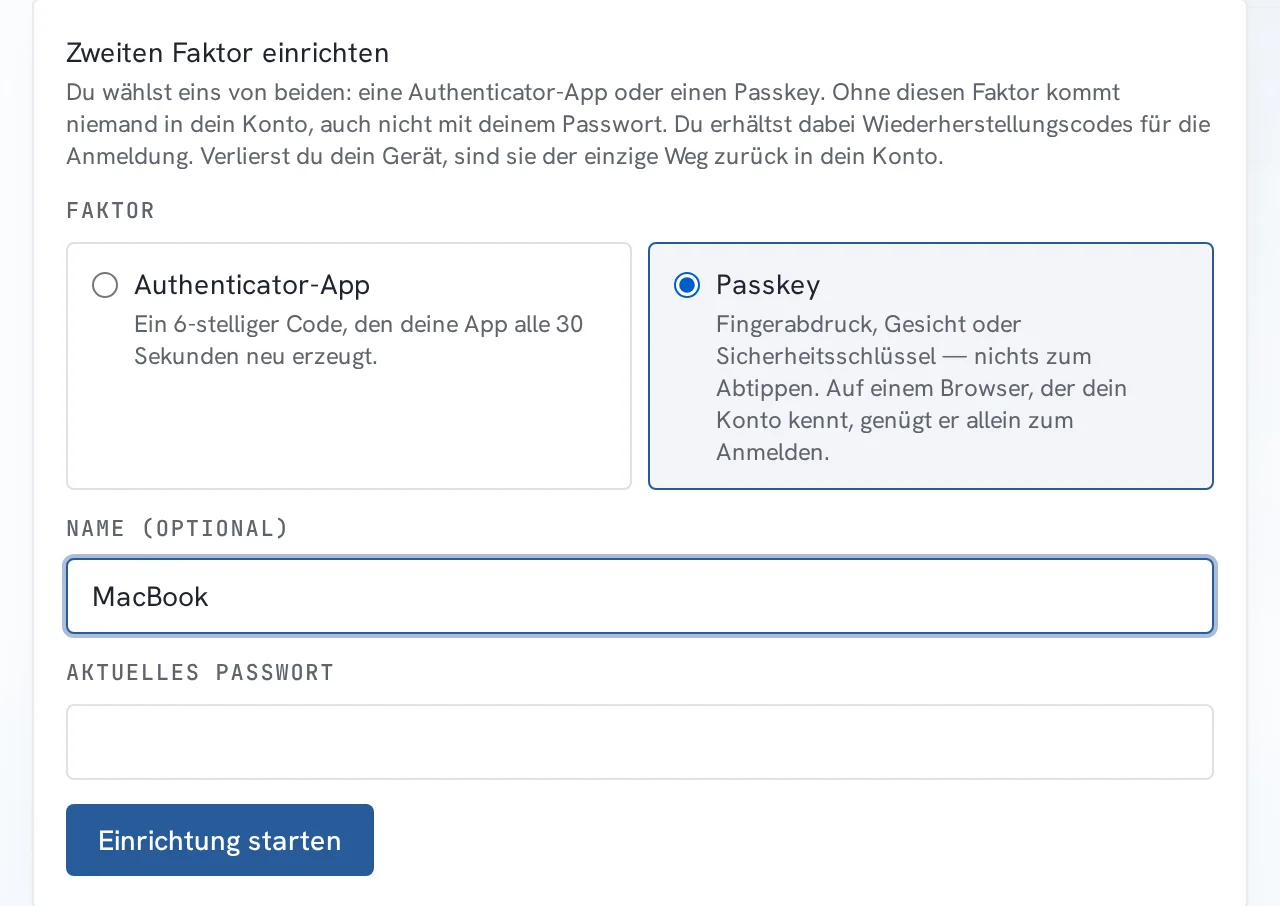
- Schritt 1: Geh zu Einstellungen → Sicherheit. Unter Anmeldung steht das Feld Zweiten Faktor einrichten. Wähl dort Passkey und gib dem Gerät im Feld Name (optional) einen Namen, wenn du magst, etwa
MacBook. - Schritt 2: Gib dein Passwort ein und klick auf Einrichtung starten. Dein Gerät fragt nach Fingerabdruck oder Gesicht.
- Schritt 3: Raven zeigt dir jetzt die zehn Wiederherstellungscodes für die Anmeldung. Druck sie aus oder lade sie herunter, setz den Haken bei
„Ich verstehe …“
und klick auf Codes gesichert.
In einer anderen Lage?: Anmeldung zusätzlich absichern
Du nimmst lieber eine Handy-App: Anmeldung zusätzlich absichern
Die App zeigt alle 30 Sekunden eine neue Zahl mit sechs Ziffern. Dafür brauchst du ein Passwort bei Raven.
- Schritt 1: Wähl unter Zweiten Faktor einrichten die Authenticator-App, gib dein Passwort ein und klick auf Einrichtung starten.
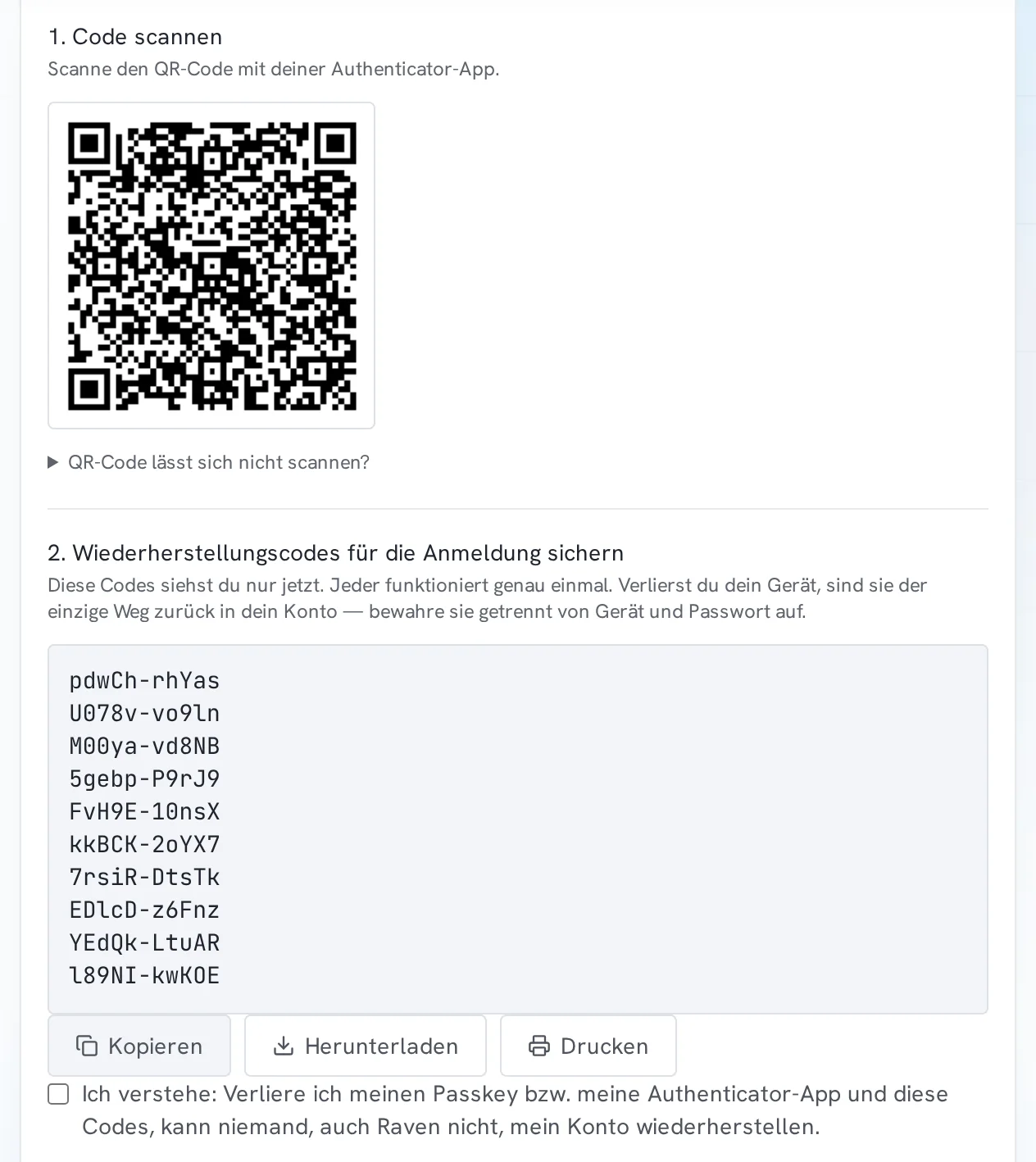
- Schritt 2: Scanne das Quadrat (den QR-Code) mit der App auf deinem Handy.
- Schritt 3: Sichere die zehn Wiederherstellungscodes für die Anmeldung: kopieren, herunterladen oder drucken, dann den Haken bei
„Ich verstehe …“
setzen. - Schritt 4: Gib die Zahl ein, die die App gerade zeigt, und klick auf Aktivieren. Erst dann ist der Schutz an.
Alle in deiner Firma sollen ihn haben: Anmeldung zusätzlich absichern
Braucht: ab Team
Inhaber und Admins finden unter Einstellungen → Sicherheit den Punkt Team-Pflicht. Mit Pflicht aktivieren gilt sie für alle in der Organisation. Wer noch keinen zweiten Faktor hat, richtet ihn ein, bevor er weiterarbeiten kann.
Du meldest dich gerade an: Anmeldung zusätzlich absichern
Nach dem Passwort fragt Raven nach der Zahl aus der App oder nach deinem Passkey. Ist das Handy nicht da, klick auf Kein Zugriff auf die App? Wiederherstellungscode verwenden oder Passkey nicht zur Hand? Wiederherstellungscode verwenden und gib einen der zehn kurzen Codes ein.
Wenn es nicht klappt: Anmeldung zusätzlich absichern
Meldung:
Code stimmt nicht. Prüfe die Uhrzeit deines Geräts.
Die Zahlen der App hängen an der Uhrzeit. Stell die Uhr deines Handys auf automatisch und nimm die nächste Zahl.
Meldung:
Dieser Browser unterstützt keine Passkeys.
Öffne Raven in einem aktuellen Browser auf einem Gerät mit Fingerabdruck oder Gesichtserkennung. Oder nimm die Handy-App.
Den Schlüssel für deinen Chat sichern
Du kommst auch auf einem neuen Gerät an deine Chat-Nachrichten, und niemand sonst kann sie lesen.
Deine Nachrichten sind mit einem Schlüssel verschlüsselt. Das ist kein Gegenstand, sondern eine lange geheime Zahlenfolge, die Raven auf deinen Geräten für dich aufbewahrt. Du siehst sie nie. Dein Passwort öffnet diesen Schlüssel nicht. Auf einem neuen Gerät öffnest du ihn mit einem anderen Gerät oder mit dem langen Wiederherstellungs-Code.
- Schritt 1: Nach der Registrierung kommt der Schritt Dein Schlüssel. Klick auf Schlüssel anlegen.
- Schritt 2: Raven zeigt dir deinen Wiederherstellungs-Code genau einmal. Lade ihn herunter, kopier ihn in deinen Passwort-Manager oder druck ihn aus.
- Schritt 3: Setz den Haken bei Ich habe den Code sicher abgelegt. und klick auf Fertig.
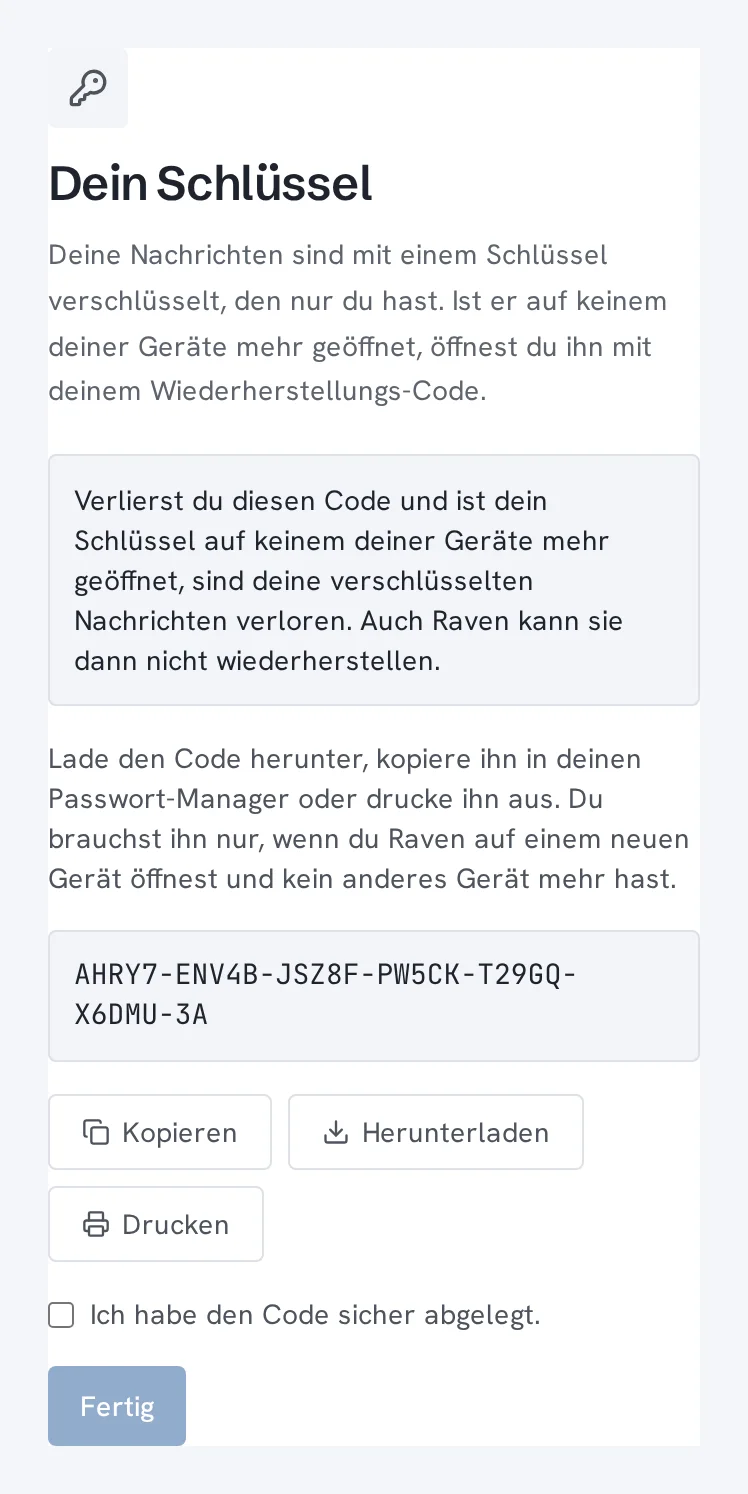
Verlierst du alle deine Geräte und den Code, kann niemand deine Chat-Nachrichten zurückholen, auch Raven nicht.
In einer anderen Lage?: Den Schlüssel für deinen Chat sichern
Du bist auf einem neuen Gerät: Den Schlüssel für deinen Chat sichern
Auf einem neuen Gerät steht im Chat „Dein persönlicher Schlüssel ist in diesem Browser noch nicht geöffnet“
.
- Schritt 1: Klick auf Auf einem deiner Geräte bestätigen. Das neue Gerät zeigt einen Code mit sechs Ziffern.
- Schritt 2: Öffne Raven auf einem Gerät, auf dem du schon angemeldet bist. Dort erscheint Neues Gerät bestätigen?. Gib den Code ein und klick auf Bestätigen. Du hast einen Versuch.
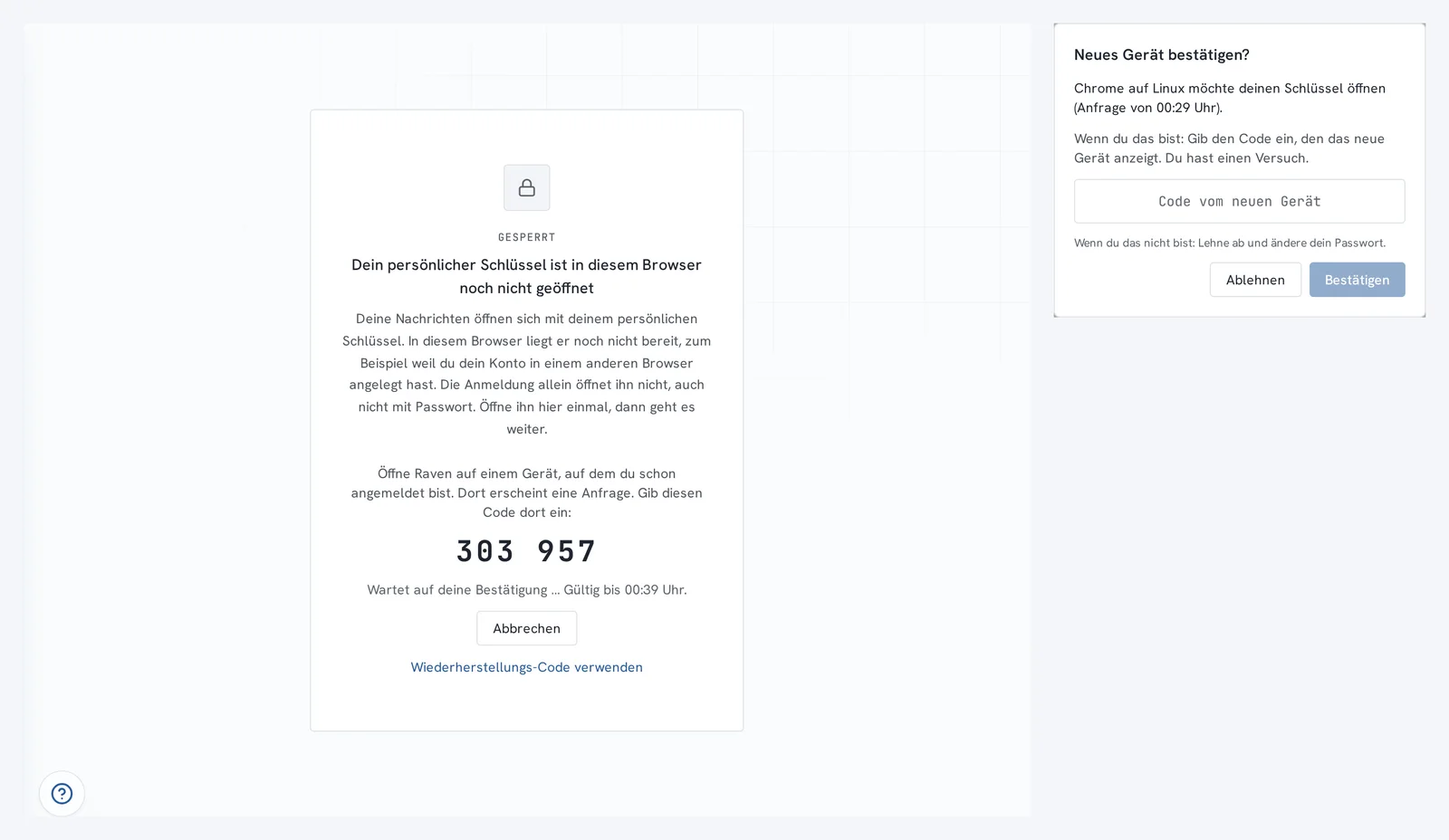
Hast du kein anderes Gerät, klick auf dem neuen auf Wiederherstellungs-Code verwenden, gib den langen Code ein und klick auf Schlüssel öffnen. Liegt ein Passkey an deinem Schlüssel, geht auch Mit Passkey entsperren.
Dein Code ist weg: Den Schlüssel für deinen Chat sichern
Kannst du auf diesem Gerät deine Chat-Nachrichten noch lesen, ist dein Schlüssel hier offen, und du machst dir einen neuen langen Code. Dafür brauchst du ein Passwort bei Raven. Hast du keins, weil du dich über Google oder Microsoft anmeldest, steht an derselben Stelle, was Raven stattdessen fragt.
- Geh zu Einstellungen → Sicherheit → Chat-Schlüssel und klick auf Neuen Wiederherstellungs-Code erzeugen.
- Gib dein Passwort ein und klick auf Neuen Code erzeugen.
- Leg den neuen Code genauso sicher ab. Der alte gilt ab jetzt nicht mehr.
Du hast dein Passwort vergessen: Den Schlüssel für deinen Chat sichern
- Schritt 1: Klick bei der Anmeldung auf Passwort vergessen?, gib deine Mail-Adresse ein und klick auf Weiter.
- Schritt 2: Raven fragt:
„Wie möchtest du dein Passwort zurücksetzen?“
Nimm Mit Wiederherstellungscode. Gemeint ist der lange Code deines Schlüssels, nicht einer der zehn kurzen. Im nächsten Feld heißt er Wiederherstellungsschlüssel. - Schritt 3: Gib den Code und zweimal dein neues Passwort ein und klick auf Passwort zurücksetzen. Der Code ist danach verbraucht. Raven zeigt dir gleich einen neuen langen Code: leg ihn sofort wieder sicher ab, der alte gilt nicht mehr.
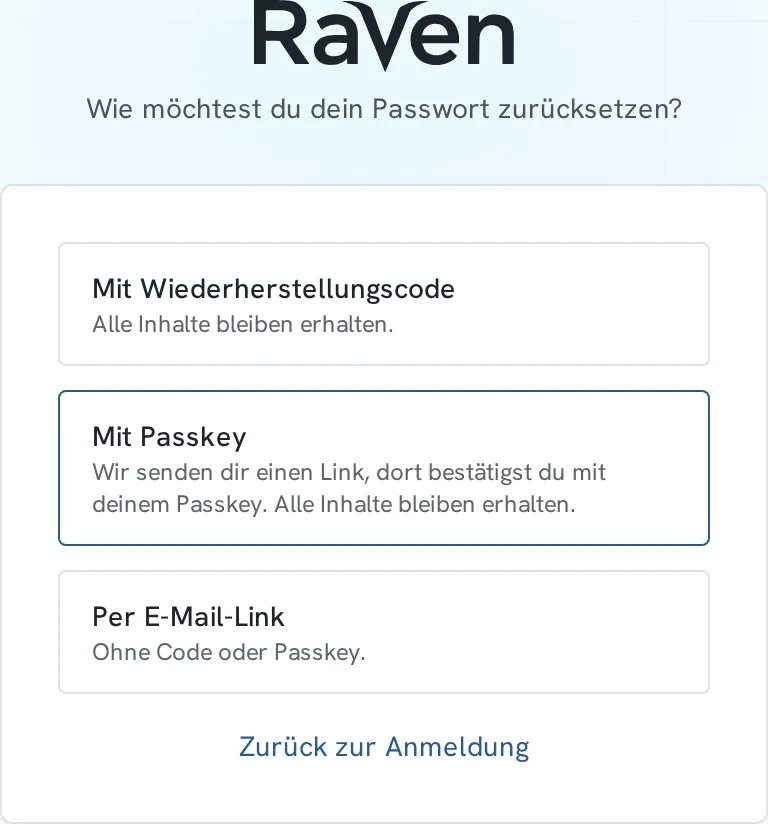
Mit Mit Passkey schickt Raven dir einen Link, dort bestätigst du mit Fingerabdruck oder Gesicht. Auch dann bleibt alles erhalten. Per E-Mail-Link ist nur für den Fall, dass du den langen Code nicht findest: es geht ohne Code, aber deine verschlüsselten Inhalte lassen sich danach nicht mehr öffnen. Taucht der alte lange Code innerhalb von 30 Tagen wieder auf, gib ihn unter Einstellungen → Sicherheit → Chat-Schlüssel bei „Frühere Meetings wieder öffnen“
ein und klick auf Wieder öffnen.
Wenn es nicht klappt: Den Schlüssel für deinen Chat sichern
Meldung:
Der Wiederherstellungsschlüssel ist nicht korrekt.
Hier gehört der lange Code deines Schlüssels hin, nicht einer der zehn kurzen für die Anmeldung. Hast du den Code einmal zum Zurücksetzen benutzt, gilt nur noch der neue, den Raven dir danach gezeigt hat.
Meldung:
Lege zuerst deinen Wiederherstellungs-Code an. Danach kannst du dein Passwort ändern.
Raven ändert dein Passwort erst, wenn dein Schlüssel einen Code hat. Leg ihn unter Einstellungen → Sicherheit → Chat-Schlüssel an, dann ändere das Passwort im Profil.
Meldung:
Der Code war falsch. Die Anfrage ist beendet. Für einen neuen Versuch brauchst du einen neuen Code.
Jede Bestätigung hat einen Versuch. Starte sie auf dem neuen Gerät noch einmal, dann zeigt es eine neue Zahl mit sechs Ziffern. Deine Notfall-Codes sind davon nicht betroffen.
Meldung:
Dieser Browser kann die Verschlüsselung nicht ausführen
Öffne Raven in einem aktuellen Browser (dem Programm, mit dem du ins Internet gehst), etwa Chrome, Edge oder Firefox, und nicht im privaten Fenster.
Geräte prüfen und abmelden
Du weißt, wo dein Konto angemeldet ist, und ein Gerät, das du nicht kennst, ist draußen.
- Schritt 1: Geh zu Einstellungen → Sicherheit und dort zum Abschnitt Geräte. Unter Deine Geräte steht jeder Browser einmal, mit
„Angemeldet seit“
und„Zuletzt aktiv am“
. - Schritt 2: Klick beim Gerät, das du nicht kennst, auf Abmelden. Kann das Gerät auch deinen Chat öffnen, heißt der Knopf Gerät entfernen.
- Schritt 3: Bestätige mit Ja, abmelden oder Ja, entfernen.
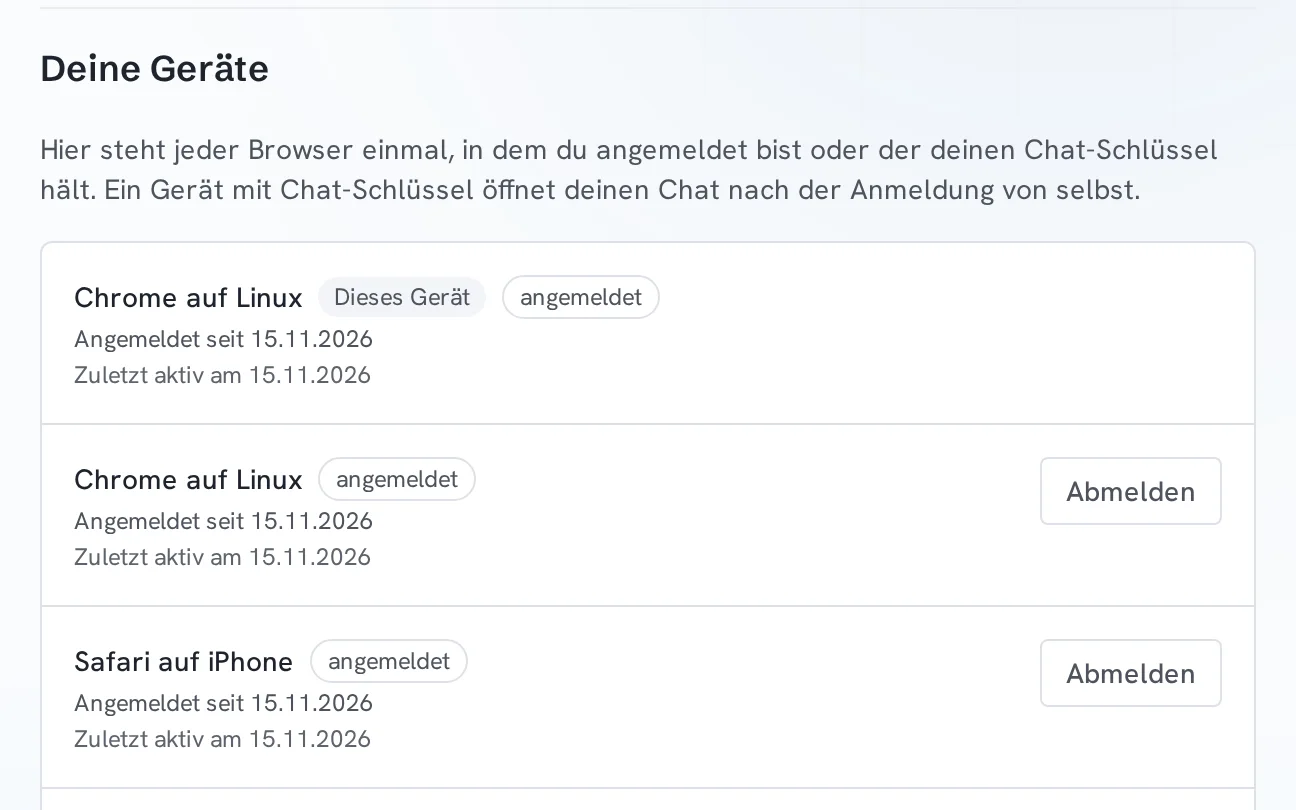
Das Gerät ist abgemeldet und öffnet deinen Chat nicht mehr. Willst du es selbst wieder nutzen, meldest du dich dort neu an und öffnest deinen Schlüssel wie unter Du bist auf einem neuen Gerät. Sollen alle anderen Geräte auf einmal raus, siehe Handy oder Laptop verloren.
Wenn es nicht klappt: Geräte prüfen und abmelden
Meldung:
Über den Firmen-Login zeigt Raven deine Geräte hier nicht. Melde dich mit deinem eigenen Passwort an, um sie zu sehen.
Deine Geräte gehören zu dir, nicht zu deiner Firma. Melde dich mit deinem eigenen Zugang an, dann siehst und entfernst du sie.
Ist mein Chat sicher?
Nur die Menschen in einer Unterhaltung können sie lesen, auch Raven nicht.
Deine Nachricht wird schon auf deinem Gerät verschlüsselt, bevor sie abgeschickt wird, und erst beim Empfänger wieder lesbar. Dazwischen liegt sie nur als Zeichensalat auf Ravens Servern. Fachleute nennen das Ende-zu-Ende-Verschlüsselung.
Bei Gruppen ist der Chat sicherer als WhatsApp und Signal. Der Unterschied liegt im Schlüssel der Gruppe, nicht in deinem eigenen:
WhatsApp, Signal
Ein Gruppenschlüssel für die ganze Gruppe
Wird er gestohlen, bleibt die Gruppe lesbar, bis jemand ihn austauscht.
Raven Chat

Neuer Gruppenschlüssel bei jeder Änderung
Kommt jemand dazu oder geht, wechselt der Gruppenschlüssel. Ein gestohlener Gruppenschlüssel öffnet weder ältere noch spätere Nachrichten.
Was das im Einzelnen heißt:
- Was Raven sieht: wer in einer Unterhaltung ist, wer wann geschrieben hat und ungefähr wie lang eine Nachricht ist. Die Länge rundet Raven auf, damit sie nichts verrät. Den Text, Antworten, Reaktionen, Erwähnungen, Namen und Bild einer Gruppe sieht Raven nicht.
- Die Vorschau auf dem Sperrbildschirm verschlüsselt dein Gerät für jedes Gerät des Empfängers einzeln. Raven reicht sie nur weiter.
- Eine Nachricht liegt auf dem Server, bis alle Geräte sie abgeholt haben, höchstens 30 Tage. Dateien liegen verschlüsselt bis zu einem Jahr. Damit ein neues Gerät deinen Verlauf lesen kann, legt Raven ihn verschlüsselt unter deinem Schlüssel ab.
- Die Server stehen bei Hetzner in Deutschland, Dateien in Ravens eigenem Speicher in Deutschland und Finnland, also in der EU.
- Deinen Schlüssel hast nur du. Ein neues Gerät kommt nur herein, wenn du es bestätigst, siehe Den Schlüssel für deinen Chat sichern.
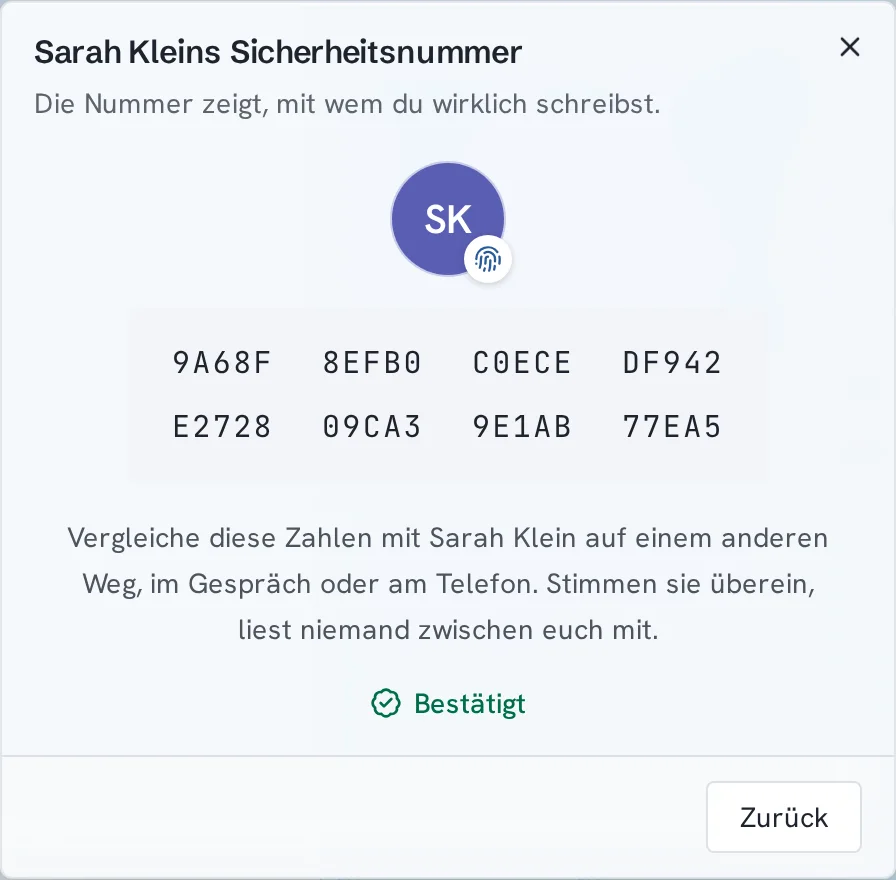
- Wer am anderen Ende ist, prüfst du mit der Sicherheitsnummer. Jede Person hat eine. Ändert sie sich, weil ein Gerät dazukam oder wegfiel, zeigt der Chat das an, und du kannst die Nummer mit deinem Gegenüber vergleichen, etwa am Telefon.
Zwei Dinge deckt die Verschlüsselung nicht ab. Holst du Raven in einen Raum, liest er dort als sichtbares Mitglied mit, wie alle anderen, siehe Raven im Chat mitlesen lassen. Und Bild und Ton eines laufenden Meetings sind unterwegs verschlüsselt, laufen aber über Ravens Server.
Für Fachleute: Das Verfahren ist MLS (Messaging Layer Security, RFC 9420), ein offener Standard für verschlüsselte Gruppenchats.