Hilfe
Konto und Team einrichten
Hier steht, wie du deinen Kalender an Raven anschließt, Kollegen einlädst, den Tarif wechselst und deine Daten mitnimmst. Fast alles davon findest du unter Einstellungen. Wie du dein Konto schützt, steht unter Konto und Chat sicher halten.
Mit „Organisation“
meint Raven deine Firma in Raven. In den Tarifen Free und Solo heißt sie „Workspace“
, in manchen Meldungen „Arbeitsbereich“
. Gemeint ist immer dasselbe. „Team“
ist dagegen zweierlei: der Tarif Team, mit dem du Kollegen einladen kannst, und eine Gruppe von Kollegen innerhalb deiner Organisation.

Kalender und Apps verbinden
Raven sieht deine Termine und Kontakte, und der Assistent kann in deinen Arbeits-Apps nachsehen und nach deiner Freigabe dort etwas eintragen.
Kalender und Kontakte gehen in jedem Tarif und kommen mit einer Anmeldung zusammen. So geht es für Google und Microsoft:
- Schritt 1: Geh zu Einstellungen → Integrationen.
- Schritt 2: Klick bei Google Calendar oder Microsoft 365 auf Verbinden.
- Schritt 3: Melde dich bei Google oder Microsoft an und erlaube den Zugriff. Danach bist du zurück in Raven, und die Karte zeigt Verbunden.
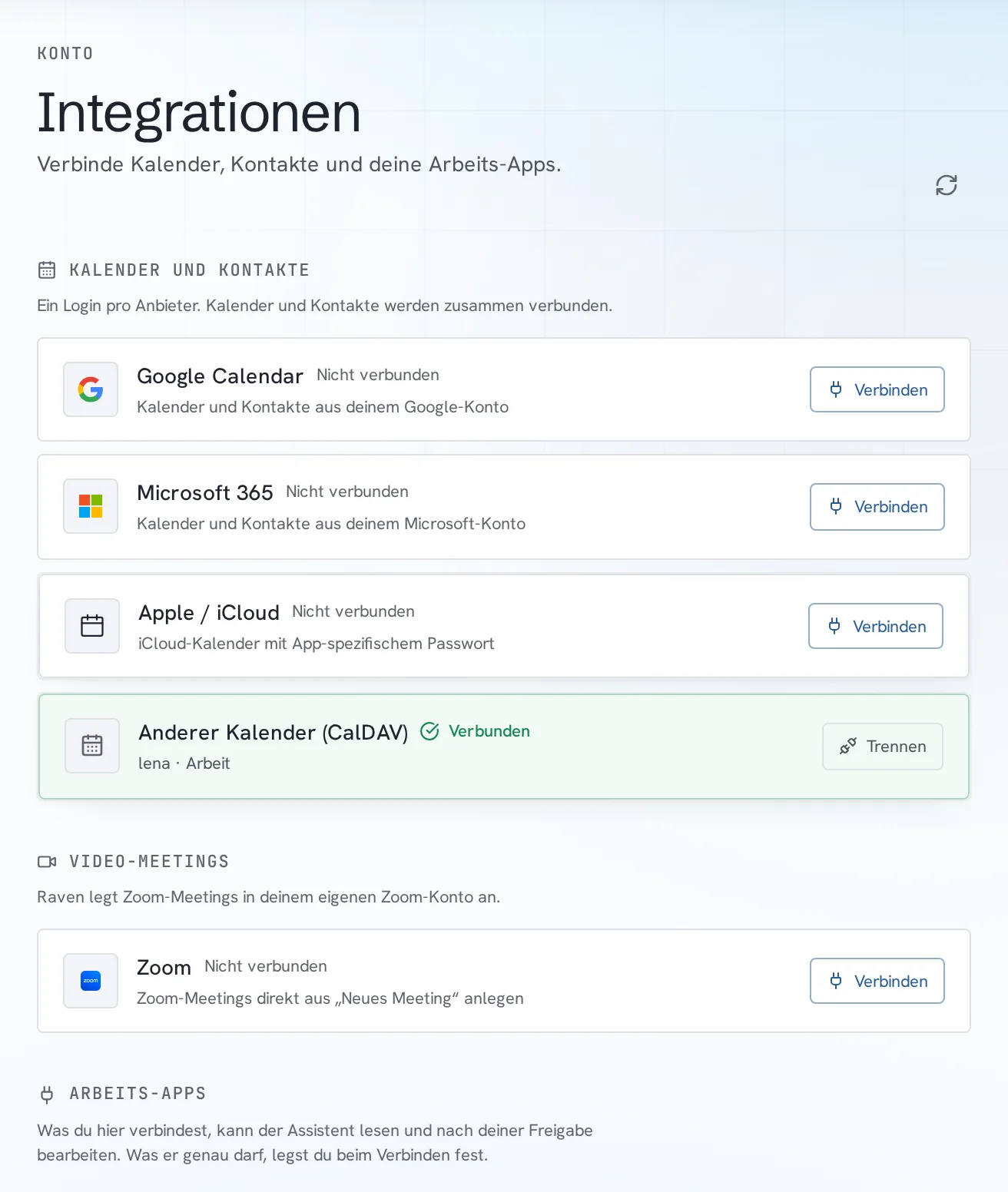
Beim allerersten Start fragt Raven im Schritt Willkommen bei Raven! schon danach. Dort kannst du auch Später einrichten wählen.
In einer anderen Lage?: Kalender und Apps verbinden
Dein Kalender ist bei Apple (iCloud): Kalender und Apps verbinden
Apple lässt Raven nicht mit deinem normalen Apple-Passwort hinein. Du brauchst ein eigenes Passwort, das nur für Raven gilt (Apple nennt es „app-spezifisches Passwort“
). Das geht nur, wenn bei Apple die Anmeldung in zwei Schritten an ist.
- Schritt 1: Öffne
appleid.apple.com, geh zu Anmeldung und Sicherheit → App-spezifische Passwörter und klick auf Passwort generieren. Gib als NamenRavenein und kopier das Passwort mit 16 Zeichen. - Schritt 2: Klick in Raven bei Apple / iCloud auf Verbinden. Trag deine Apple ID (E-Mail) und das kopierte Passwort ins Feld App-spezifisches Passwort ein.
- Schritt 3: Klick auf Verbindung testen und danach auf Speichern.
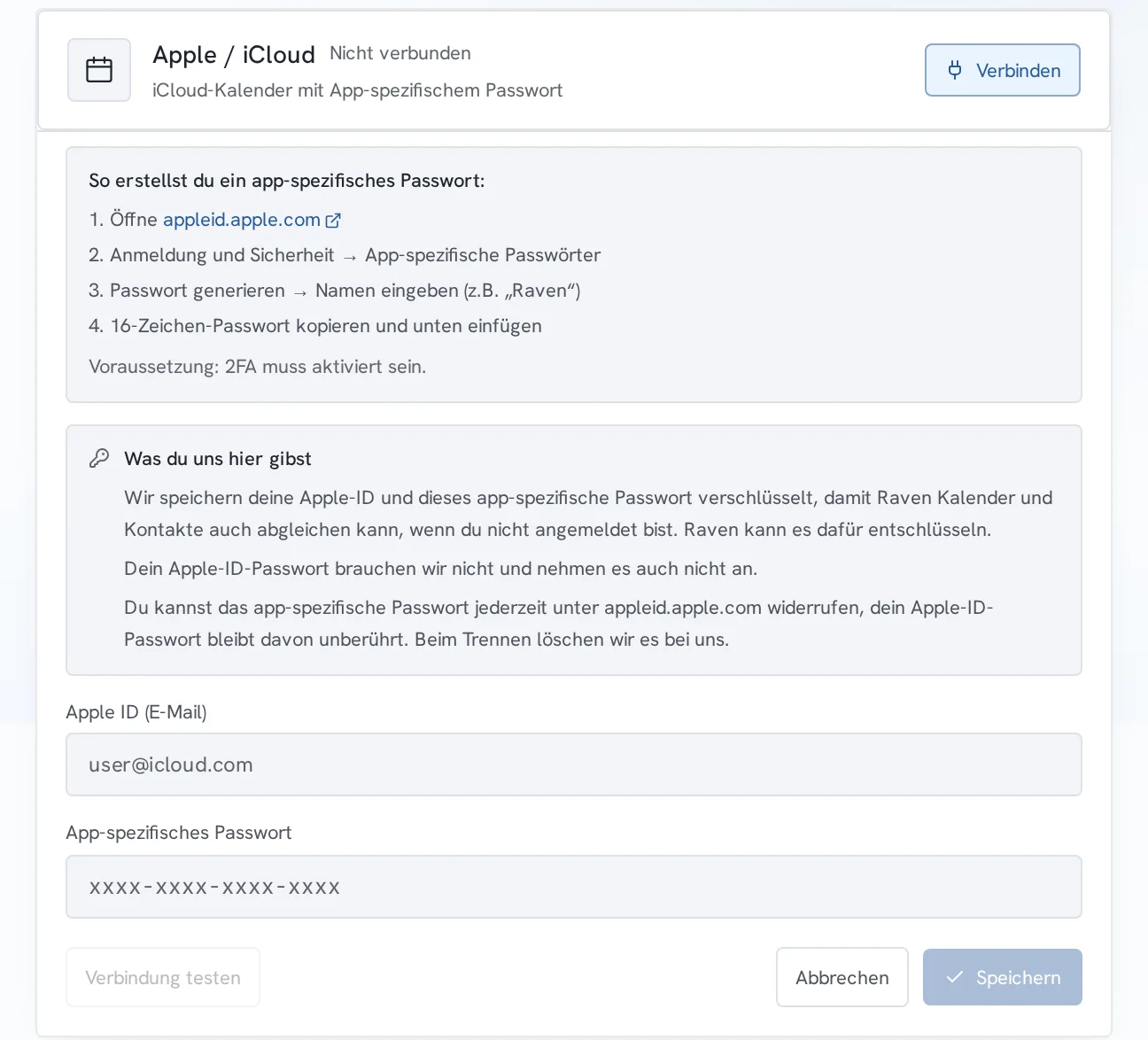
Dein Kalender ist woanders: Kalender und Apps verbinden
Das ist der Weg für Kalender von Nextcloud, Fastmail und anderen Anbietern, die ein offenes Kalender-Format anbieten (CalDAV). Frag deinen Anbieter nach der „Kalender-Adresse für andere Programme“
.
- Schritt 1: Klick bei Anderer Kalender (CalDAV) auf Verbinden.
- Schritt 2: Trag die Kalender-Adresse ins Feld Server-URL ein, dazu deinen Benutzernamen. Ins Feld App-Passwort gehört ein Passwort, das dein Anbieter nur für andere Programme ausgibt; hat er keins, geht auch dein normales.
- Schritt 3: Klick auf Verbindung testen und danach auf Speichern.
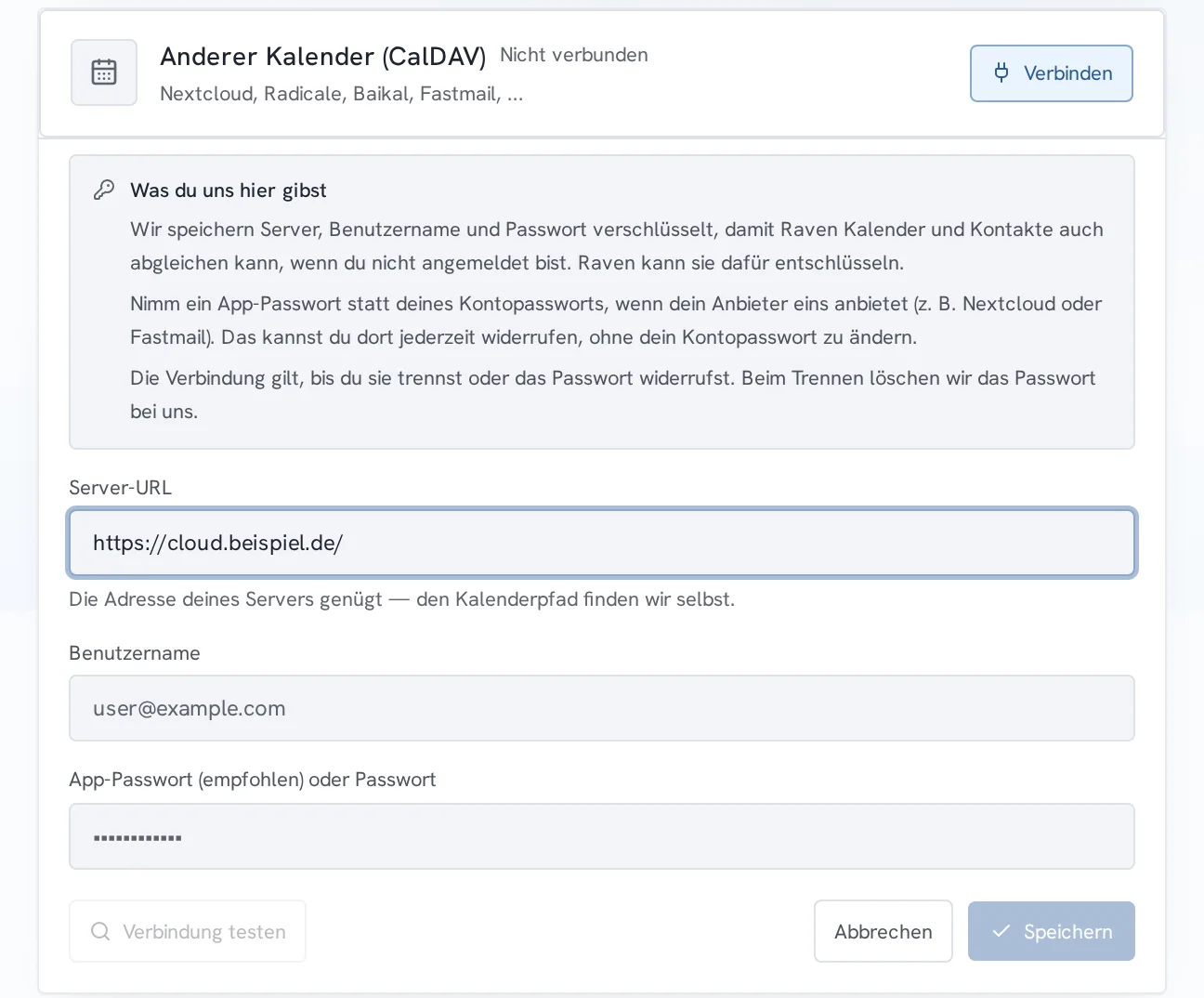
Eine Arbeits-App, etwa für Projekte: Kalender und Apps verbinden
Braucht: ab Solo
Arbeits-Apps gehen ab dem Tarif Solo.
- Such unter Einstellungen → Integrationen im Abschnitt Arbeits-Apps bei Alle Apps im Feld App suchen nach deiner App und klick auf Verbinden.
- Melde dich beim Anbieter an. Manche Apps wollen stattdessen einen Zugangscode, den du in den Einstellungen der App findest.
- Raven zeigt dir, was der Assistent in der App darf: Lesen ist erlaubt, Schreiben nur nach deiner Freigabe, Löschen nie. Klick auf Fertig.
Verbundene Apps stehen danach oben unter Deine Apps. Fehlt dir eine App, schreib uns über den Link unter der Liste.
Wenn es nicht klappt: Kalender und Apps verbinden
Meldung:
Fehler / Abgelaufen
Raven kommt nicht mehr an diesen Kalender, zum Beispiel weil du dein Passwort beim Anbieter geändert hast. Klick auf der Karte auf Erneut verbinden und melde dich noch einmal an.
Meldung:
Kein Outlook-Postfach
Dieses Microsoft-Konto hat kein Postfach, also auch keinen Kalender. Bei Firmenkonten vergibt das deine IT. Danach verbindest du dasselbe Konto noch einmal, oder du wählst mit Anderes Konto verbinden ein anderes.
Meldung:
Verbindungstest fehlgeschlagen. App-spezifisches Passwort korrekt?
Hier steht wahrscheinlich dein normales Apple-Passwort. Erzeug bei Apple das eigene Passwort für Raven wie oben in Schritt 1 und trag es ein.
Meldung:
Apps verbindest du ab dem Solo-Tarif.
Kalender und Kontakte gehen in jedem Tarif, Arbeits-Apps erst ab dem Tarif Solo. Was die Tarife enthalten, steht auf der Seite Preise.
Meldung:
Das öffnest du nur mit deiner eigenen Anmeldung, nicht über den Login deiner Organisation.
Dein Kalender gehört zu dir, nicht zu deiner Firma. Klick auf Mit eigener Anmeldung fortfahren.
Kollegen einladen
Deine Kollegin arbeitet in derselben Organisation wie du und nutzt Raven mit deinem Tarif.
Das brauchst du
- Tarif
- ab Team
Geht ab dem Tarif Team. Free und Solo sind Tarife für eine Person. Einladen dürfen Inhaber und Admins.
- Schritt 1: Geh zu Einstellungen → Team.
- Schritt 2: Trag die Mail-Adresse ein, lass die Rolle auf Mitglied und klick auf Einladen. Die Person bekommt eine Mail und steht in der Liste mit
„eingeladen, wartet auf Beitritt“
. - Schritt 3: Hat sie angenommen, klick in der Liste bei ihr auf Lizenz zuweisen. Einladen kostet nichts. Erst mit der Lizenz hat sie einen bezahlten Platz in deinem Tarif.
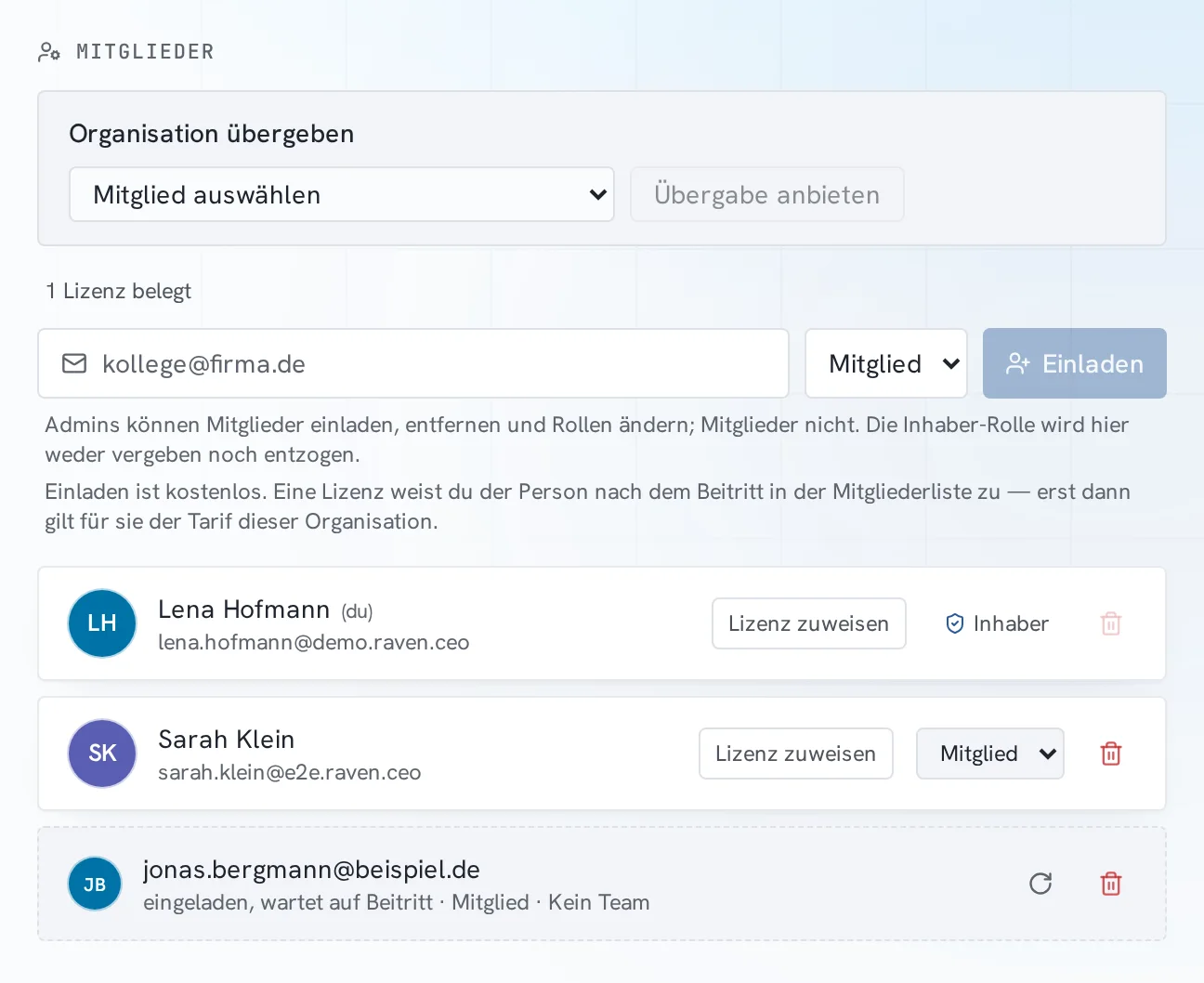
Welche Rolle passt:
- Admin: darf einladen, entfernen und Rollen ändern.
- Mitglied: arbeitet mit. Im Zweifel Mitglied.
- Inhaber: hat die Organisation angelegt. Diese Rolle vergibst du nicht beim Einladen.
Gibt es in deiner Organisation schon Gruppen, steht neben der Rolle ein drittes Feld, in dem du eine davon wählen kannst. Raven nennt diese Gruppen ebenfalls „Team“
. Die Rolle änderst du später in derselben Liste, mit dem Papierkorb entfernst du jemanden.
Kollege oder Partner: Wer für deine Firma arbeitet, lädst du hier als Kollegen ein, auch in ein Team. Jemanden aus einer anderen Firma, etwa einen Partner oder einen Kunden, lädst du in eine Arbeitsgruppe ein. Leg dafür unter Teams eine Externe Arbeitsgruppe an, klick auf ihren Namen und lade die Person unter Jemanden einladen ein. Sie ist dort Gast und sieht nur die Mitglieder und Meetings dieser Gruppe, deine übrigen Mitarbeiter nicht. Hast du sie schon als Kollegen eingeladen, wandelst du ihr Team um, siehe Ein Team in eine Arbeitsgruppe umwandeln.
In einer anderen Lage?: Kollegen einladen
Du hast gerade Plätze gekauft: Kollegen einladen
Direkt nach dem Kauf eines Tarifs mit mehreren Plätzen bietet dir die Bestätigungsseite Team einrichten an. Auf der Seite Lade dein Team ein trägst du die Adressen ein und klickst auf Einladungen senden. Mit Später ausbauen überspringst du das und lädst später unter Einstellungen → Team ein.
Du wurdest eingeladen: Kollegen einladen
- Öffne den Link in der Einladungs-Mail.
- Hast du noch kein Konto, landest du bei der Registrierung, deine Adresse ist schon eingetragen. Hast du eins, meldest du dich an.
- Raven nimmt die Einladung danach von selbst an.
Wenn es nicht klappt: Kollegen einladen
Meldung:
Teams gibt es ab dem Team-Tarif
Du bist in Free oder Solo. Wechsle auf den Tarif Team oder höher, dann kannst du einladen, siehe Tarif ansehen und wechseln.
Meldung:
Alle gekauften Lizenzen sind belegt. Erhöhe die Anzahl unter Abonnement → Lizenzen, um weitere Personen auszustatten.
Einladen geht weiter, nur der nächste bezahlte Platz fehlt. Unter Einstellungen → Abonnement & Rechnungen stellst du bei Lizenzen einen mehr ein.
Meldung:
Diese Einladung ist abgelaufen. Bitte den Absender um eine neue Einladung.
Bitte die Person, die dich eingeladen hat, dir die Einladung noch einmal zu schicken. Das geht bei ihr in der Liste mit einem Klick.
Meldung:
Der Workspace, der dich eingeladen hat, hat aktuell keinen Team-Tarif. Die Einladung kann nicht angenommen werden.
Die Firma, aus der die Einladung kommt, hat gerade keinen Tarif mit mehreren Plätzen. Das klärt die Person, die dich eingeladen hat.
Meldung:
Die letzte Inhaber:in kann nicht herabgestuft werden.
Jede Organisation braucht einen Inhaber. Gib die Rolle zuerst oben unter Organisation übergeben an jemand anderen.
Ein Team in eine Arbeitsgruppe umwandeln
Aus dem Team ist eine Arbeitsgruppe geworden: Wer nicht zu deiner Firma gehört, ist darin Gast, und deine Kollegen bleiben, was sie waren.
Das brauchst du
- Tarif
- ab Team
Das hilft, wenn jemand aus einer anderen Firma als Kollege eingeladen wurde und jetzt in einem deiner Teams steht. Umwandeln dürfen Inhaber und Admins.
- Geh zu Einstellungen → Team.
- Klick unter Teams auf den Namen des Teams.
- Klick unten im Team auf In Arbeitsgruppe umwandeln.
- Wähl bei jeder Person Gehört zur Firma oder Extern. Den Inhaber und dich selbst kannst du nicht auf Extern stellen.
- Klick auf Umwandeln.
Für jede Person, die du auf Extern gestellt hast, gilt danach:
- Sie sieht nur die Meetings dieser Arbeitsgruppe und was du oder deine Kollegen ausdrücklich mit ihr teilen. Meetings, die für die ganze Organisation freigegeben sind, sieht sie nicht mehr.
- Ihre Lizenz wird frei. Willst du für sie einen Platz bezahlen, weist du ihr in der Arbeitsgruppe wieder eine Lizenz zu.
- Sie verlässt deine internen Teams und das Firmentelefon.
- Bei der Anmeldung landet sie in ihrem eigenen Arbeitsbereich. In die Arbeitsgruppe wechselt sie von dort.
Für deine Kollegen im Team ändert sich nichts. Die Meetings des Teams bleiben in der Arbeitsgruppe. Ab dem Tarif Business steht unter Einstellungen → Aktivitäten, wer das Team umgewandelt hat.
Wenn es nicht klappt: Ein Team in eine Arbeitsgruppe umwandeln
Meldung:
Das lässt sich nicht rückgängig machen.
Ein Gast wird nicht wieder zum Kollegen. Hast du jemanden versehentlich auf Extern gestellt, nimm die Person mit Entfernen aus der Arbeitsgruppe und lade sie oben unter Einladen neu als Mitglied ein.
Meldung:
Nur Inhaber oder Admins können ein Team umwandeln.
Bitte einen Inhaber oder Admin deiner Organisation, das Team umzuwandeln.
Meldung:
Das ist schon eine Arbeitsgruppe.
Das Team ist bereits umgewandelt, zum Beispiel von einem anderen Admin. Neue Gäste lädst du dort unter Jemanden einladen ein.
Tarif ansehen und wechseln
Du weißt, welchen Tarif du hast und wann er sich verlängert, und du wechselst in einen anderen.
Den Tarif ändern nur Inhaber und Admins. Was jeder Tarif enthält und kostet, steht auf der Seite Preise.
- Schritt 1: Geh zu Einstellungen → Abonnement & Rechnungen. Dort steht dein Tarif, der Tag der nächsten Verlängerung und unter Plan & Nutzung, wie viel du verbraucht hast.
- Schritt 2: Klick auf Tarif wechseln.
- Schritt 3: Wähl den neuen Tarif.
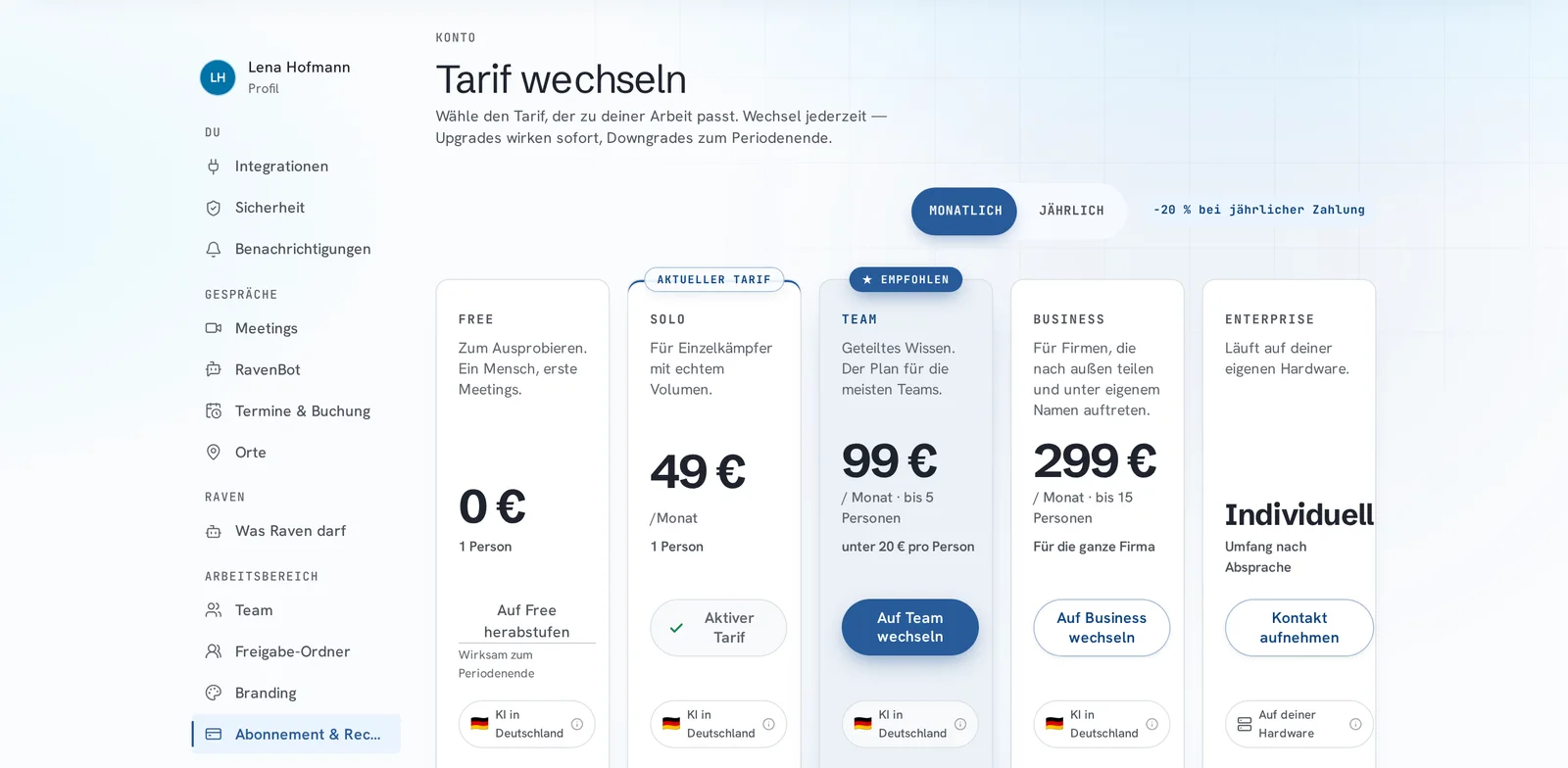
Ein größerer Tarif gilt sofort. Ein kleinerer gilt ab dem Ende des Zeitraums, den du schon bezahlt hast. Hast du ein RavenBot-Paket, bleibt es bestehen, der Tarif kommt dazu.
In einer anderen Lage?: Tarif ansehen und wechseln
Du brauchst mehr oder weniger Plätze: Tarif ansehen und wechseln
Braucht: ab Team
Im Tarif Team und höher steht unter Abonnement & Rechnungen die Zeile Lizenzen. Mit Plus und Minus stellst du ein, wie viele Plätze du kaufst. Weniger, als du schon vergeben hast, geht nicht.
Du willst anders bezahlen: Tarif ansehen und wechseln
Unter Abonnement & Rechnungen steht deine Zahlungsart. Klick auf Zahlungsart ändern. Raven nimmt Kreditkarte, auch über Apple Pay oder Google Pay, und PayPal. Darunter stehen deine Rechnungsadresse und die Zahlungshistorie.
Du willst kündigen: Tarif ansehen und wechseln
- Klick unter Abonnement & Rechnungen auf Kündigen. Der Dialog nennt dir den letzten Tag, bis dahin ist bezahlt.
- Einen Grund anzugeben ist freiwillig.
- Klick auf Jetzt kündigen.
Bis zum letzten Tag nutzt du Raven wie gewohnt und kannst mit Kündigung widerrufen zurück.
Wenn es nicht klappt: Tarif ansehen und wechseln
Meldung:
Die letzte Abbuchung ist fehlgeschlagen. Hinterlege eine andere Zahlungsart, damit dein Zugang nicht gesperrt wird.
Die Karte ist abgelaufen oder die Abbuchung wurde abgelehnt. Hinterleg unter Zahlungsart eine andere Karte oder PayPal.
Anmeldung und Chat-Schlüssel absichern
Dein Konto ist zusätzlich zum Passwort geschützt, und du kommst auch auf einem neuen Gerät an deine Chat-Nachrichten.
Dafür bekommst du zwei verschiedene Notfall-Codes. Die zehn kurzen Wiederherstellungscodes für die Anmeldung zeigt Raven, wenn du den zweiten Faktor einrichtest, und sie bringen dich ohne Handy in dein Konto. Den einen langen Wiederherstellungs-Code in Großbuchstaben zeigt Raven gleich nach der Registrierung im Schritt Dein Schlüssel, und er öffnet deine Chat-Nachrichten. Heb beide auf.
Wie du das einrichtest, steht unter Anmeldung zusätzlich absichern und Den Schlüssel für deinen Chat sichern.
Deine Daten herunterladen
Du hast eine Kopie deiner Meetings, Mitschriften und Zusammenfassungen in einer Datei auf deinem Rechner.
- Schritt 1: Geh zu Einstellungen → Profil, ganz nach unten, und klick auf Daten exportieren.
- Schritt 2: Willst du auch die Aufnahmen selbst, setz den Haken bei Aufnahmen (Audio/Video) einschließen.
- Schritt 3: Klick auf Export starten.
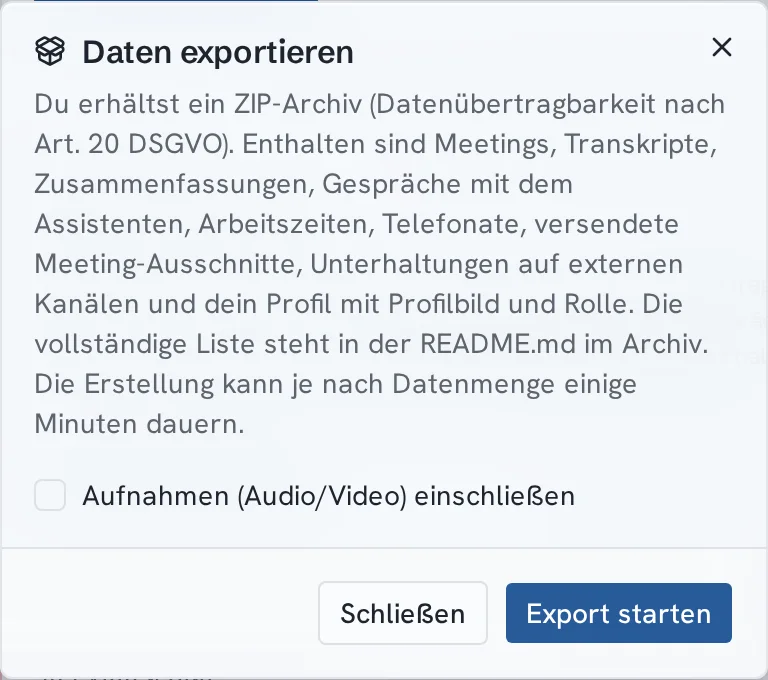
Das dauert je nach Menge ein paar Minuten. Du kannst das Fenster schließen, es läuft weiter. Ist es fertig, öffnest du Einstellungen → Profil → Daten exportieren noch einmal und klickst auf Herunterladen. Den Link bekommst du auch per Mail, er gilt 7 Tage. Die Datei ist ein ZIP-Archiv, also ein gepackter Ordner, den du mit einem Doppelklick öffnest. Darin liegen deine Meetings, Mitschriften, Zusammenfassungen, die Gespräche mit dem Assistenten und dein Profil, dazu eine Liste mit dem ganzen Inhalt.
Wenn es nicht klappt: Deine Daten herunterladen
Meldung:
Ein Export pro Tag ist möglich. Bitte versuche es morgen erneut.
Du hast heute schon einen Export gestartet. Ist er fertig, lädst du ihn im selben Dialog herunter.
Dein Konto löschen
Dein Konto ist geschlossen, und nach 30 Tagen sind deine Daten gelöscht.
Lade deine Daten vorher herunter, siehe Deine Daten herunterladen. Bist du der einzige Inhaber einer Organisation, fragt der Dialog zuerst, wie es mit ihr weitergeht: An ein Mitglied übergeben oder Organisation schließen.
- Schritt 1: Geh zu Einstellungen → Profil, ganz nach unten. Unter der Überschrift Account löschen (englisch für
„Konto löschen“
) klickst du auf Konto löschen. - Schritt 2: Tipp zur Bestätigung das Wort
DELETEin Großbuchstaben ein. Das ist englisch und heißt„löschen“
. - Schritt 3: Klick auf Konto endgültig löschen.
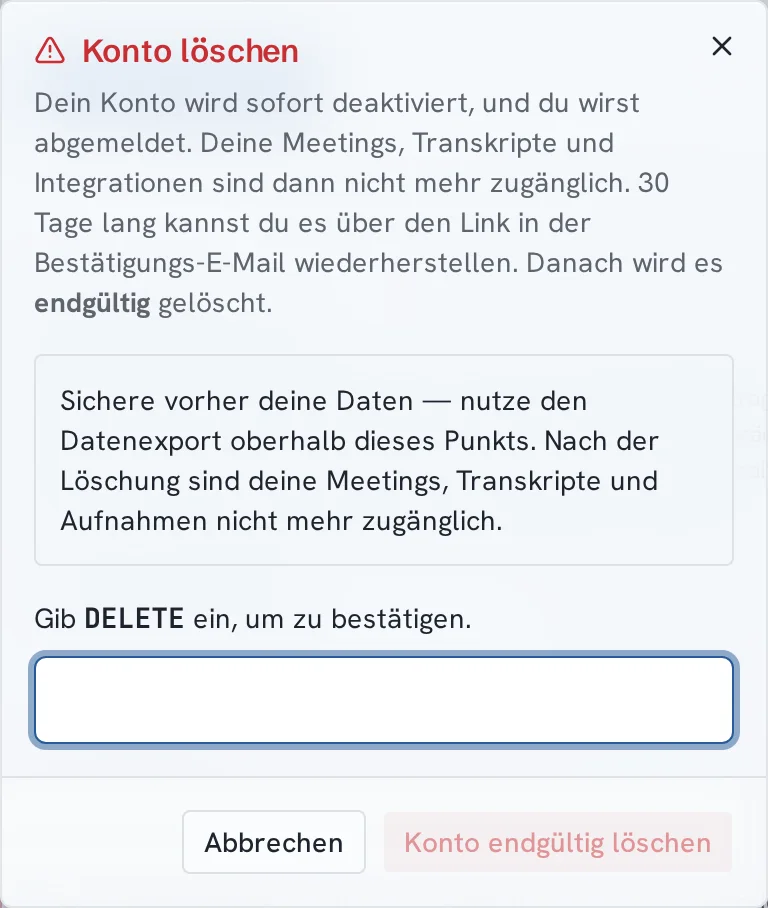
Du wirst sofort abgemeldet. 30 Tage lang holst du dein Konto über den Link in der Bestätigungs-Mail zurück, danach ist es endgültig gelöscht.
Wenn es nicht klappt: Dein Konto löschen
Meldung:
Deine letzte Anmeldung ist zu lange her. Melde dich ab und wieder an, dann kannst du dein Konto löschen.
Zum Löschen will Raven eine frische Anmeldung. Melde dich ab und wieder an und starte den Dialog neu.
Meldung:
Dein Konto löschst du nur mit deiner eigenen Anmeldung, nicht über den Login deiner Organisation.
Über den Firmen-Login geht das nicht. Melde dich mit deinem eigenen Zugang an, mit Passwort, Google, Microsoft oder Passkey.