Hilfe
Meetings und Aufnahme
Hier steht, wie du ein Gespräch in Raven beginnst und aufnimmst: im eigenen Videoraum, in Microsoft Teams, Google Meet oder Zoom, am Besprechungstisch oder als Datei. Fast alles beginnt am Knopf Neues Meeting. Er steht oben rechts. Hat dein Konto mehr als vier Bereiche, steht die Navigation als Leiste links, und der Knopf ist dort ganz oben. Auf dem Telefon ist es das Plus oben.

Meeting starten
Du bist in deinem eigenen Videoraum in Raven, und deine Gäste kommen mit dem Link dazu.
- Schritt 1: Klick auf Neues Meeting.
- Schritt 2: Lass die Zeile leer und klick auf Leeren Raum öffnen.
- Schritt 3: Wähl Kamera und Mikrofon, prüf dein Bild und klick auf Raum beitreten.
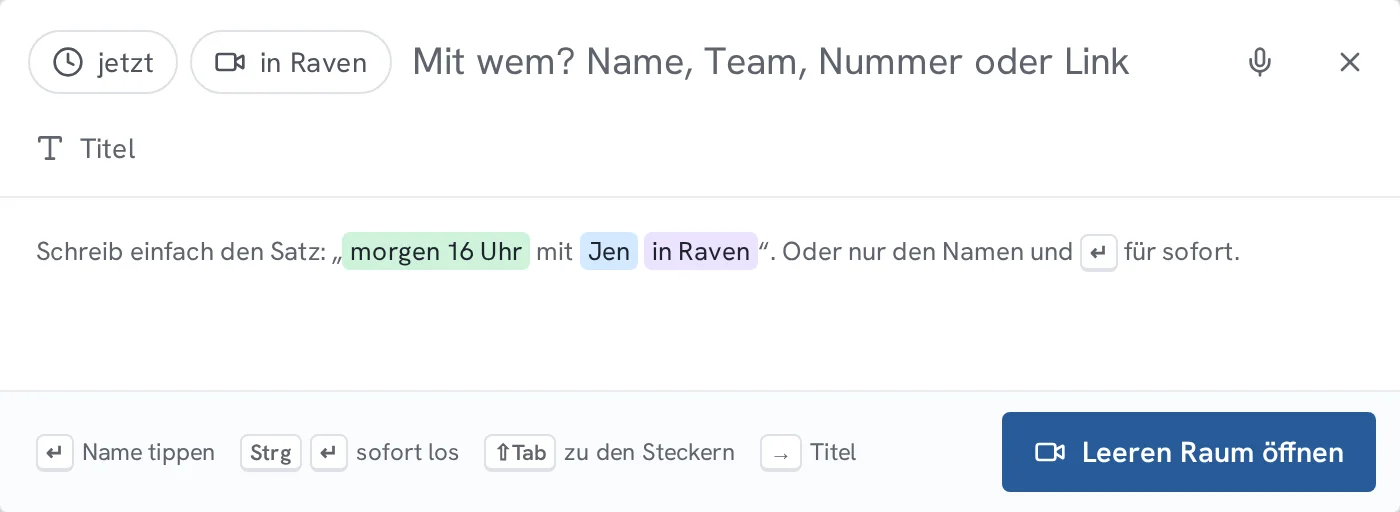
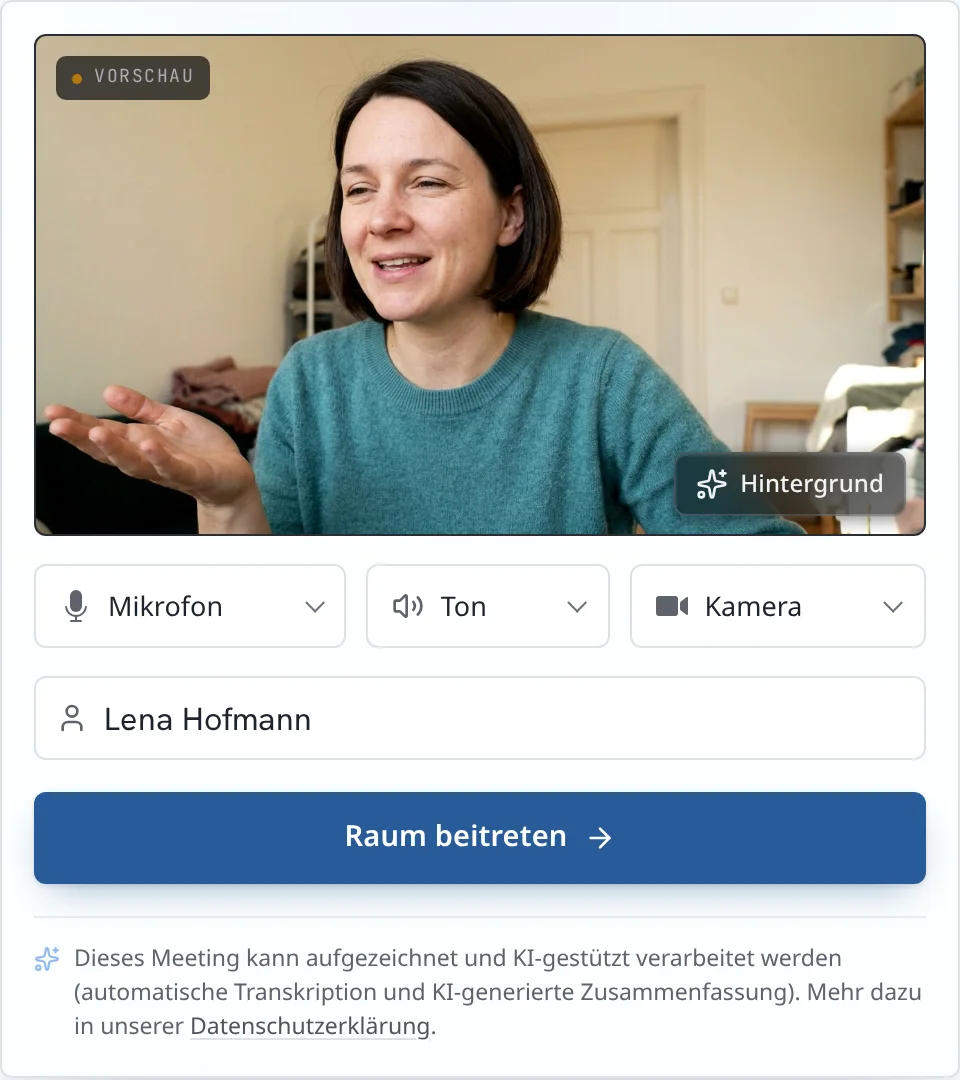
Im Raum klickst du oben auf Link kopieren und schickst den Link deinen Gästen, zum Beispiel per Mail. Wie sie hereinkommen, steht unter Gäste hereinlassen.
Im Free-Tarif sind bis zu vier Personen dabei, ein Meeting dauert bis zu 45 Minuten, und du hast fünf Meetings im Monat.
In einer anderen Lage?: Meeting starten
Bei Kollegen soll es gleich klingeln: Meeting starten
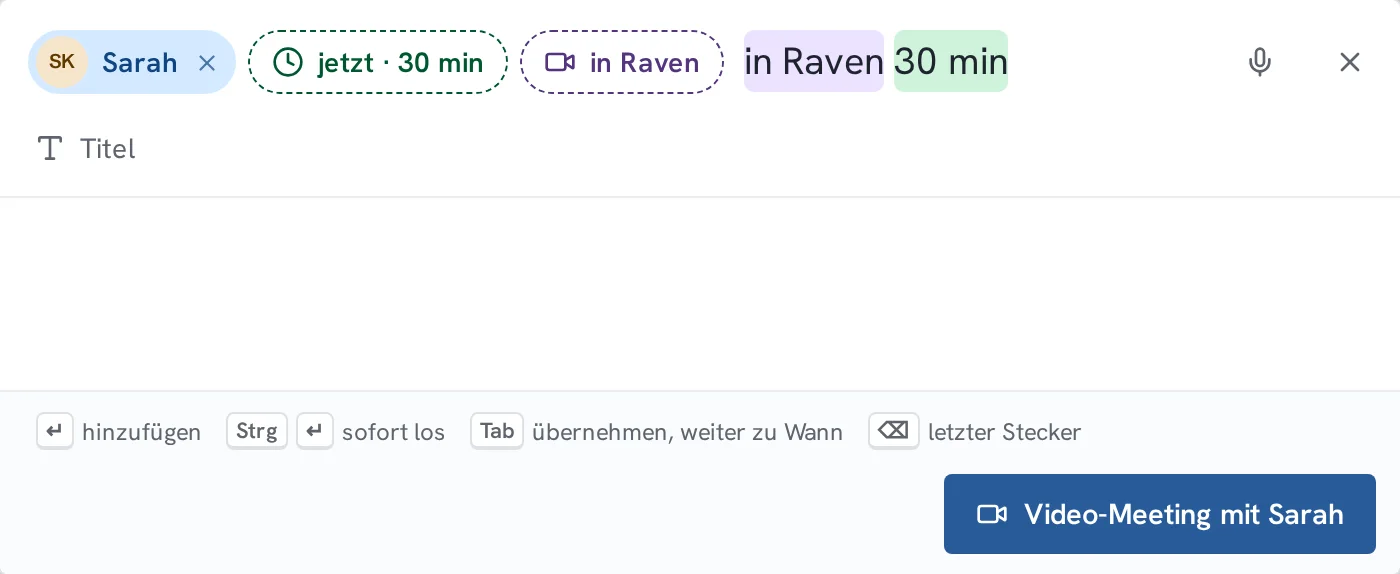
Schreib in die Zeile von Neues Meeting, mit wem du sprechen willst, und in Raven. Die Reihenfolge ist egal. Der Knopf heißt dann Video-Meeting mit und den Namen.
Zum Beispiel
Bei Kollegen aus deiner Firma klingelt es sofort. Sie kommen ohne Warteraum herein. Wie du den Satz einsprichst statt tippst, steht unter Termin anlegen.
Deine Gäste sollen immer dieselbe Adresse nutzen: Meeting starten
- Schritt 1: Öffne Einstellungen, dann Meetings. Unter Vor dem Meeting steht Dein Raum.
- Schritt 2: Klick auf Adresse aktivieren. Dein Raum hat jetzt eine feste Adresse, die sich nicht ändert.
- Schritt 3: Mit Link kopieren gibst du die Adresse weiter, zum Beispiel in deiner Mail-Signatur. Mit Betreten gehst du selbst hinein.
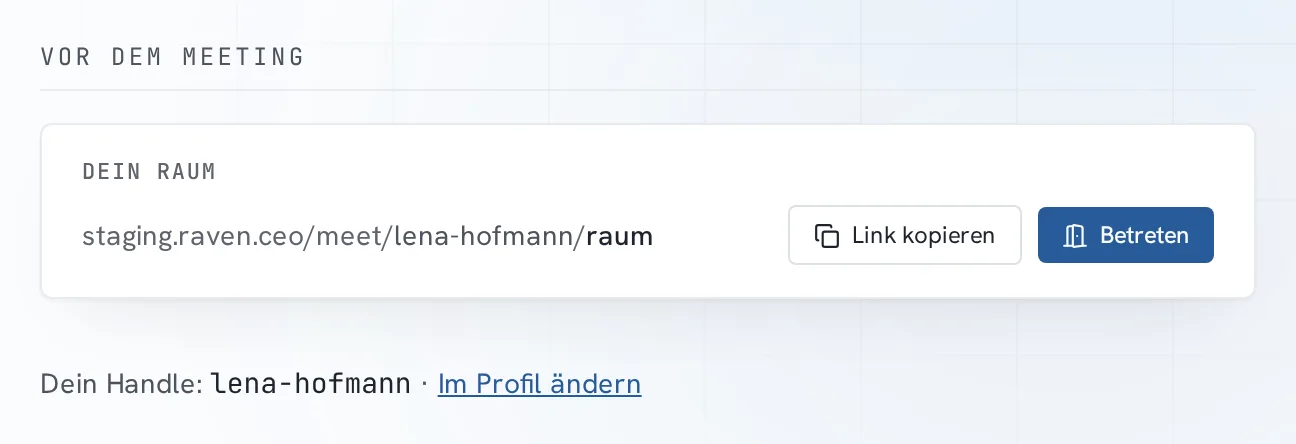
Wie viele feste Räume du hast, hängt vom Tarif ab.
Wenn es nicht klappt: Meeting starten
Meldung:
Kein Mikrofon oder keine Kamera gefunden. Du kannst trotzdem beitreten.
Der Browser findet kein Gerät oder darf es nicht nutzen. Du kannst trotzdem hinein und zuhören. Erlaube Kamera und Mikrofon in den Einstellungen deines Browsers und lade die Seite neu.
Meldung:
Zum Beitreten brauchst du den Einladungs-Link des Gastgebers oder musst dich anmelden.
Das sieht jemand, der die Adresse des Raums ohne Einladung öffnet. Gäste brauchen den Link, den du ihnen schickst. Kollegen aus deiner Firma melden sich an.
Meldung:
Geplant war … Uhr. Der Gastgeber ist noch nicht da.
Das sieht dein Gast, wenn er vor einem geplanten Raum wartet, den du noch nicht geöffnet hast. Du bekommst eine Benachrichtigung. Sobald du den Raum öffnest, kommt dein Gast von selbst herein.
Raven in ein Teams-, Meet- oder Zoom-Meeting schicken
RavenBot sitzt in deinem Meeting in Microsoft Teams, Google Meet oder Zoom, und Mitschrift und Zusammenfassung stehen danach in Raven.
Das brauchst du
- Tarif
- ab Solo
RavenBot ist der Mitschreiber von Raven: Er wählt sich wie ein weiterer Gast in das Meeting ein, hört zu und bringt die Aufnahme zu dir.
- Schritt 1: Kopier den Link des Meetings aus deiner Einladung.
- Schritt 2: Klick auf Neues Meeting und füg den Link in die Zeile ein. Darunter erscheint eine Karte für das Meeting mit dem Schalter Aufnahme und Protokoll. Lass ihn an, dann kommt RavenBot. Verlangt das Meeting einen Kenncode, trag ihn unter Kenncode (nur falls verlangt) ein.
- Schritt 3: Klick auf Bot hinschicken. Steht eine Uhrzeit dabei, heißt der Knopf Bot für … einplanen, und RavenBot kommt zu dieser Zeit.
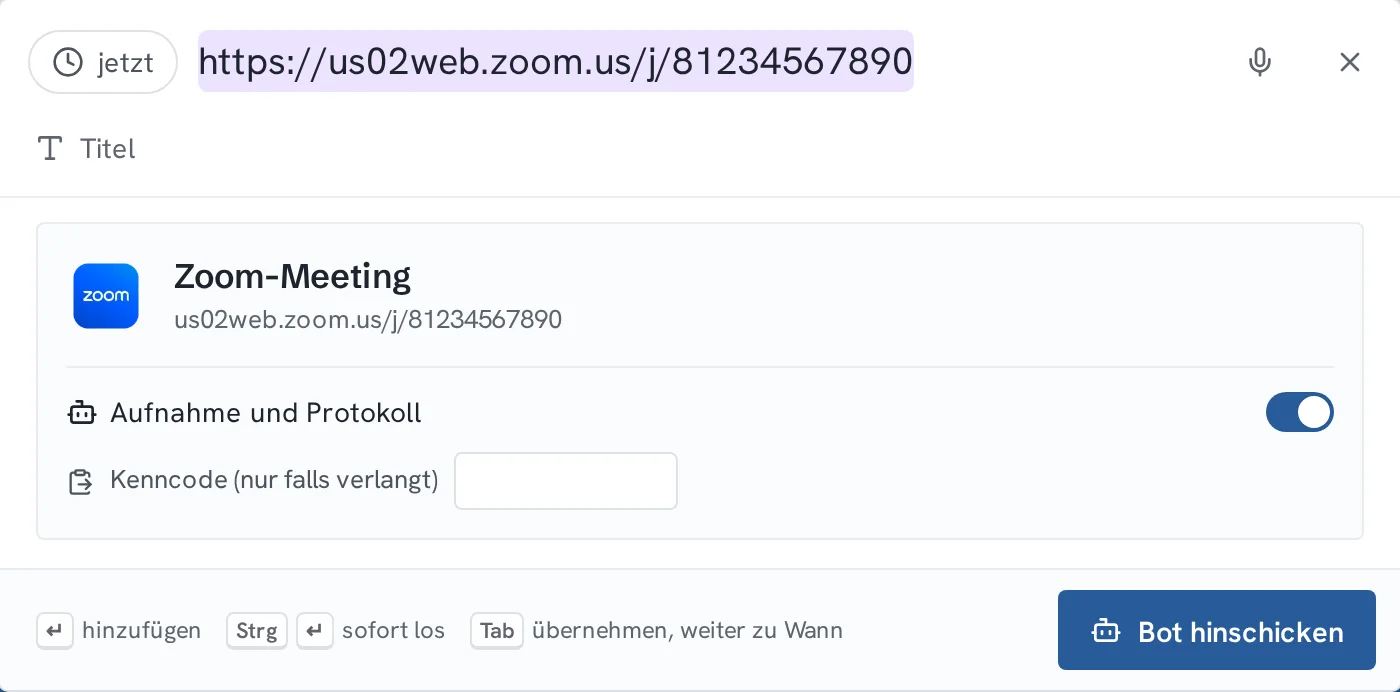
Zum Beispiel
Lässt Teams oder Meet Gäste erst im Wartebereich warten, lass RavenBot dort herein wie jeden anderen Gast.
Ohne Raven-Tarif geht das mit einem der RavenBot-Pakete, RavenBot oder RavenBot Premium. Was sie kosten und wie viele Bot-Stunden sie haben, steht unter Preise.
In einer anderen Lage?: Raven in ein Teams-, Meet- oder Zoom-Meeting schicken
Der Termin steht schon in deinem Kalender: Raven in ein Teams-, Meet- oder Zoom-Meeting schicken
Braucht: Kalender verbunden
Das geht bei Terminen, die noch kommen, einen Link zu Microsoft Teams, Google Meet oder Zoom haben und in einem Kalender stehen, den du bearbeiten darfst, also nicht in einem nur abonnierten. Ein Termin im Raven-Raum braucht das nicht, der nimmt selbst auf.
- Öffne Termine und klick auf den Termin.
- Schalte RavenBot nimmt auf ein. Darunter steht dann
„RavenBot ist eingeplant.“
Du legst den Termin gerade in Raven an: Raven in ein Teams-, Meet- oder Zoom-Meeting schicken
Braucht: Kalender verbunden
Wählst du in Neues Meeting als Ort Microsoft Teams oder Google Meet, steht daneben der Schalter Raven schreibt mit. Lass ihn an, dann kommt RavenBot zur Zeit des Termins dazu.
RavenBot soll immer von selbst kommen: Raven in ein Teams-, Meet- oder Zoom-Meeting schicken
Braucht: Kalender verbunden
- Öffne Einstellungen, dann RavenBot.
- Wähl unter Automatisch beitreten, wohin der Bot von selbst geht:
- Schritt 1: Nur meine Meetings: jedes Meeting in Microsoft Teams, Google Meet oder Zoom in den nächsten sieben Tagen, das du selbst organisierst.
- Schritt 2: Alle angenommenen: dazu die Meetings, denen du zugesagt hast.
- Schritt 3: Aus: Der Bot kommt nur, wenn du ihn schickst.
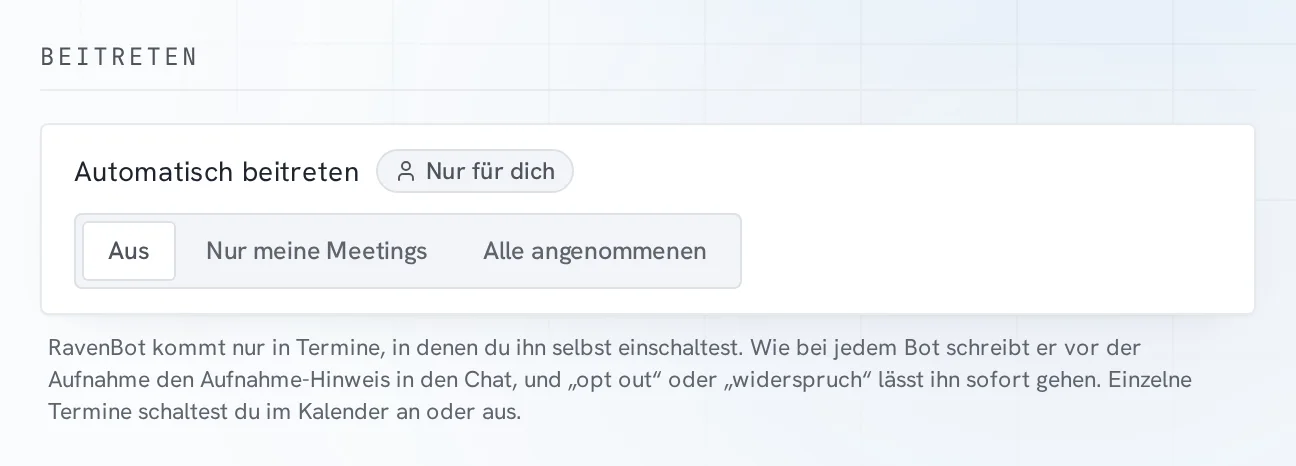
Soll er bei einem Termin nicht kommen, öffne den Termin unter Termine und schalte RavenBot nimmt auf aus. Sitzt er schon im Meeting, holst du ihn mit Aus dem Meeting holen heraus. Die Aufnahme bis dahin bleibt erhalten.
Wenn es nicht klappt: Raven in ein Teams-, Meet- oder Zoom-Meeting schicken
Meldung:
RavenBot wartet im Wartebereich — lass ihn rein
Teams oder Meet hält RavenBot im Wartebereich fest. Lass ihn im Meeting herein, so wie einen Gast.
Meldung:
Diesen Zoom-Link kann RavenBot nicht öffnen. Er braucht den Einladungslink (zoom.us/j/…).
Du hast einen persönlichen Zoom-Link eingefügt, etwa einen mit
/my/. Nimm den Link aus der Zoom-Einladung des Meetings, er beginnt mitzoom.us/j/.Meldung:
In diesem Meeting sitzt bereits ein RavenBot.
Jemand hat den Bot schon hingeschickt, vielleicht von selbst über den Kalender. Ein zweiter kommt nicht dazu.
Meldung:
Die Bot-Stunden dieser Abrechnungsperiode sind aufgebraucht.
Dein Tarif hat eine feste Zahl Bot-Stunden im Monat. Mit dem nächsten Abrechnungszeitraum hast du wieder welche.
Meldung:
Alle Bot-Plätze sind gerade belegt.
Versuch es in ein paar Minuten noch einmal. Laufende Aufnahmen sind davon nicht betroffen.
Gäste hereinlassen
Deine Gäste sind im Raum, und wer im Warteraum stand, ist hereingelassen.
- Schritt 1: Klick oben im Raum auf Link kopieren und schick den Link deinem Gast. Ein Raven-Konto braucht er nicht.
- Schritt 2: Dein Gast öffnet den Link, trägt seinen Namen ein und klickt auf Raum beitreten. Dann wartet er im Warteraum.
- Schritt 3: Öffne unten rechts die Teilnehmerliste, das Symbol mit den zwei Personen (Teilnehmer). Unter Warteraum steht dein Gast. Klick auf den Haken (Einlassen), dann ist er drin. Das Kreuz (Ablehnen) lässt ihn draußen.
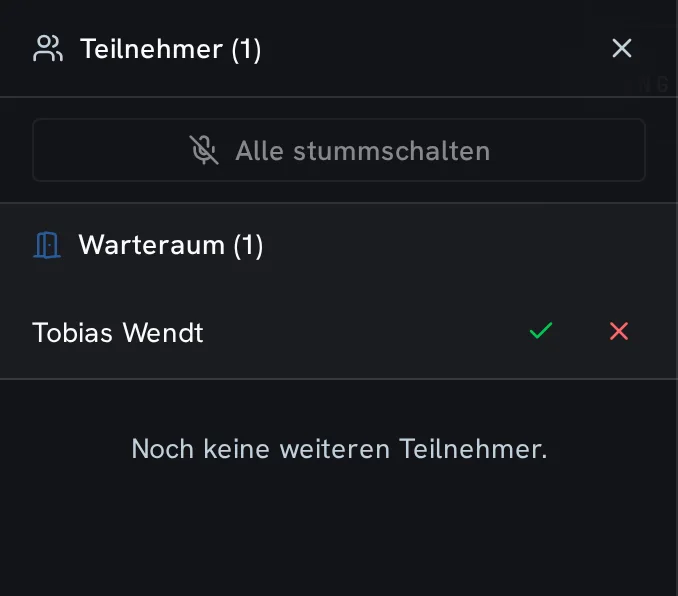
Den Knopf Link kopieren siehst nur du als Gastgeber.
In einer anderen Lage?: Gäste hereinlassen
Ein Kollege aus deiner Firma soll dazukommen: Gäste hereinlassen
Öffne die Teilnehmerliste und klick ganz unten auf Einladen. Wähl die Person, ein Team oder alle, dann klingelt es bei ihnen. Kollegen kommen ohne Warteraum herein.
Einladen siehst du nur, wenn du angemeldet im Raum deiner eigenen Firma bist.
Im Raum aufnehmen
Dein Meeting wird aufgenommen, und nach dem Ende stehen Mitschrift und Zusammenfassung in Raven.
- Schritt 1: Klick oben im Raum auf Aufnehmen.
- Schritt 2: Wähl Nur Audio oder Video + Audio.
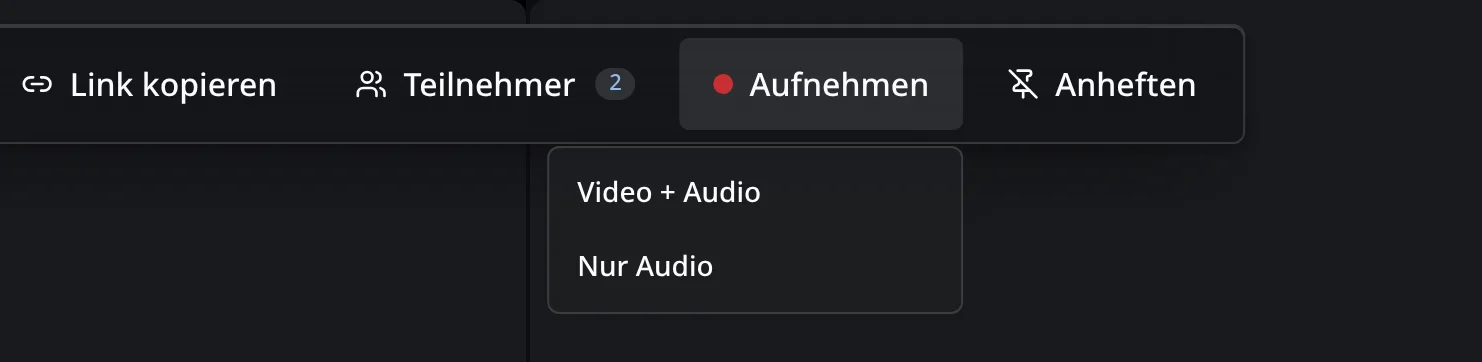
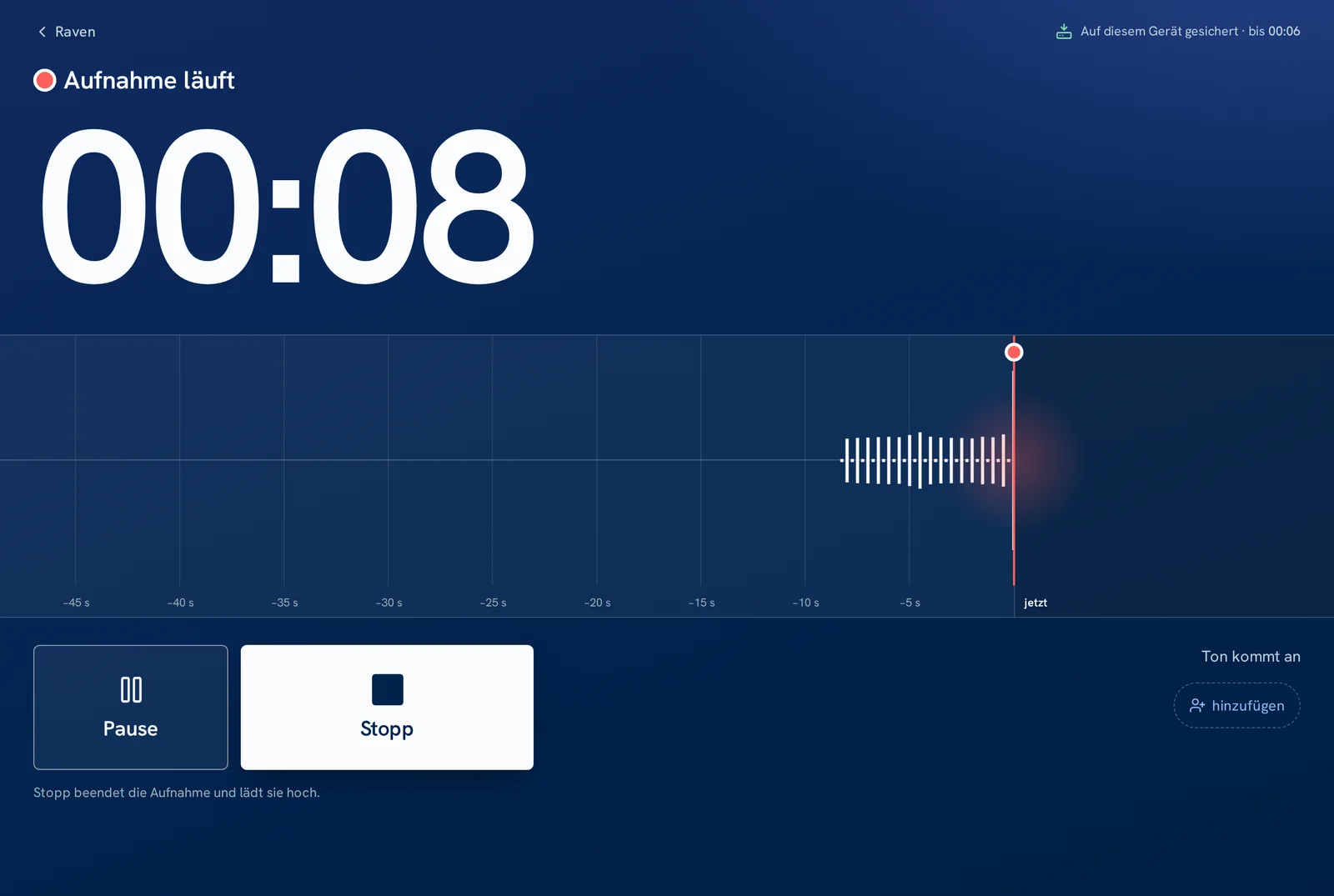
Läuft die Aufnahme, steht dort Aufnahme mit der Uhr. Ein Klick darauf beendet sie. Den Knopf sieht nur, wer den Raum leitet. Video gibt es ab Solo, im Free-Tarif steht dort „Ab Solo verfügbar“
.
In einer anderen Lage?: Im Raum aufnehmen
Jedes Meeting soll von selbst aufgenommen werden: Im Raum aufnehmen
Den Schalter ändern nur Inhaber und Admins. Öffne Einstellungen, dann Meetings, und schalte unter Im Meeting den Schalter Meetings automatisch aufzeichnen ein. Dann stimmt jede Person vor dem Betreten zu, siehe Der Aufnahme zustimmen. Die Aufnahme beginnt, sobald außer dir jemand da ist. Der Schalter gilt für Räume, die danach entstehen.
Am Besprechungstisch aufnehmen
Dein Telefon oder Laptop hat das Gespräch im Raum aufgenommen, und die Aufnahme ist ein Meeting in Raven mit Mitschrift.
Das brauchst du
- Tarif
- ab Solo
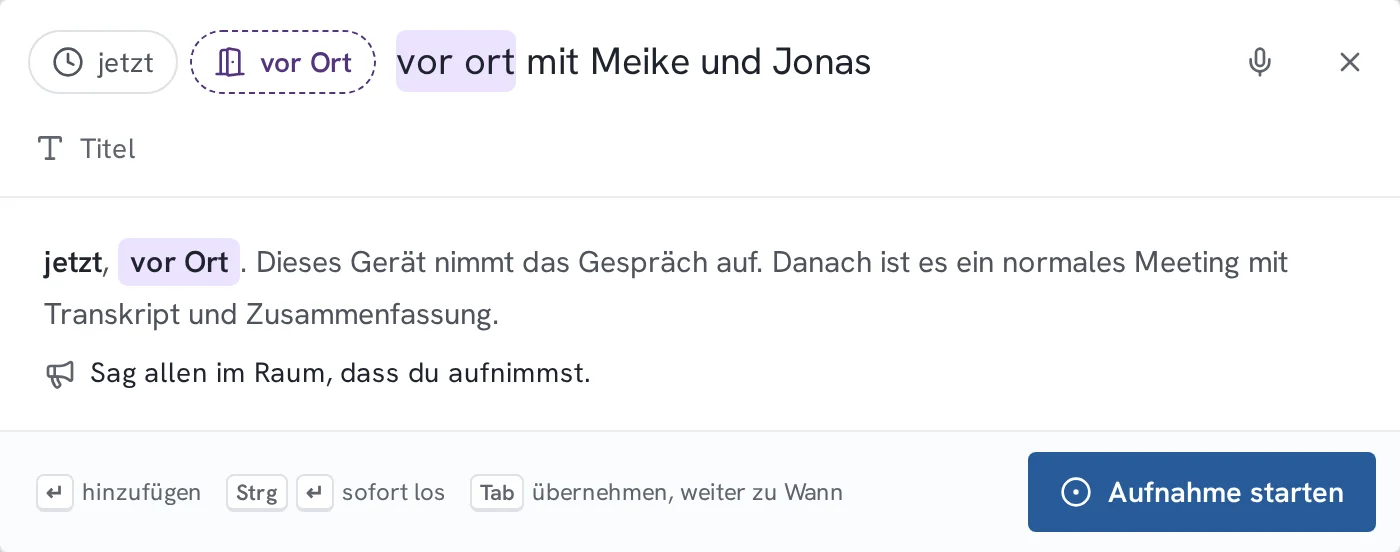
- Schritt 1: Klick auf Neues Meeting und schreib
vor ort, gern mit den Namen der Leute am Tisch. - Schritt 2: Sag allen am Tisch, dass du aufnimmst. Das übernimmst du, nicht Raven.
- Schritt 3: Klick auf Aufnahme starten. Raven nimmt mit dem Mikrofon auf, das du an diesem Gerät zuletzt gewählt hast. Mit Namen heißt der Knopf zum Beispiel Aufnahme mit Meike und Jonas starten.
Zum Beispiel
Wer in der Zeile steht, gilt als anwesend. Eingeladen wird niemand. Willst du vor dem Start ein anderes Mikrofon, klick in der Zeile auf den Baustein vor Ort. Es öffnet sich die Liste der Orte, und unter Vor Ort steht das Mikrofon zur Wahl. Raven merkt sich die Wahl für dieses Gerät.
In einer anderen Lage?: Am Besprechungstisch aufnehmen
Das Gespräch steht schon als Termin vor Ort im Kalender: Am Besprechungstisch aufnehmen
Kurz vor Beginn steht der Termin oben in Meetings, mit dem Knopf Aufnahme starten. Denselben Knopf hat der Termin unter Termine, wenn er heute ist. Titel und Gäste übernimmt Raven aus dem Termin.

Wenn es nicht klappt: Am Besprechungstisch aufnehmen
Meldung:
Kein Ton. Ist das Mikrofon frei?
Das Gerät hört nichts. Vielleicht nutzt eine andere App das Mikrofon, oder es ist das falsche gewählt. Schließ die andere App oder wähl wie oben beschrieben ein anderes Mikrofon.
Meldung:
Eine Aufnahme liegt noch auf diesem Gerät
Die Seite wurde während einer Aufnahme geschlossen oder neu geladen. Die Aufnahme ist nicht verloren. Klick in Meetings auf Aufnahme wiederherstellen.
Meldung:
Upload fehlgeschlagen
Die Aufnahme ist fertig, kam aber nicht an. Darunter steht, warum, und wo die Aufnahme jetzt liegt.
Aufnahme hochladen
Deine Audio- oder Videodatei ist ein Meeting in Raven, mit Mitschrift und Zusammenfassung.
Das brauchst du
- Tarif
- ab Solo
- Schritt 1: Öffne Meetings.
- Schritt 2: Klick oben auf Hochladen und wähl die Datei. Du kannst sie auch einfach auf die Liste ziehen.
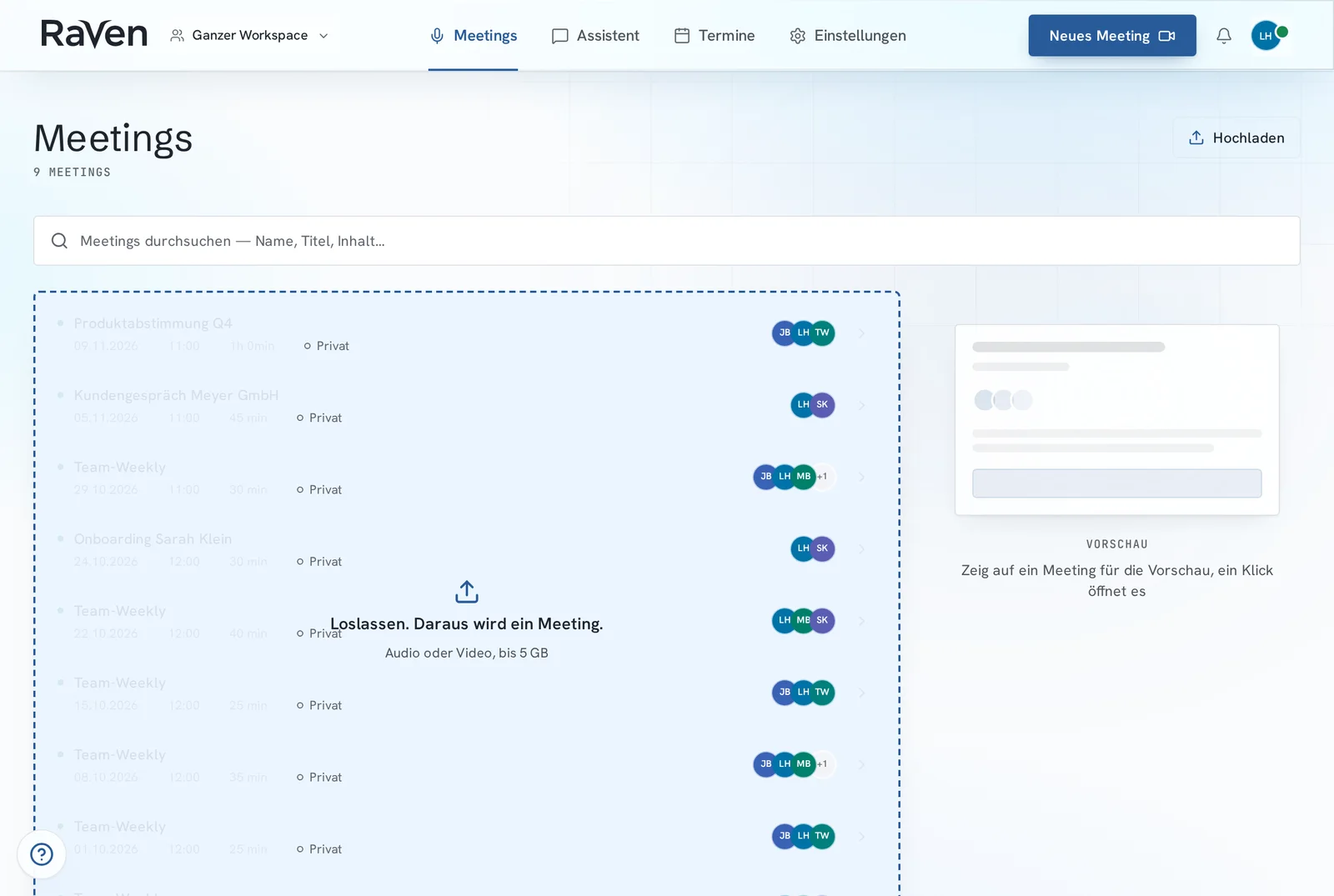
Erlaubt sind Audio und Video bis 5 GB. So kommt auch eine Aufnahme aus einem anderen Dienst in Raven, in den RavenBot nicht geht.
In einer anderen Lage?: Aufnahme hochladen
Du bist gerade im Assistenten: Aufnahme hochladen
Tipp /upload in das Eingabefeld des Assistenten und wähl die Datei.
Wenn es nicht klappt: Aufnahme hochladen
Meldung:
Datei-Upload ist in deinem Tarif nicht enthalten.
Das steht im Free-Tarif. Hochladen gibt es ab Solo.
Meldung:
Es läuft schon ein Upload. Bitte warte, bis er fertig ist.
Es läuft immer nur ein Upload zur selben Zeit. Warte, bis der erste fertig ist, dann lädst du die nächste Datei hoch.
Der Aufnahme zustimmen
Jede Person im Gespräch weiß, dass aufgenommen wird, und hat selbst entschieden, ob sie dabei ist.
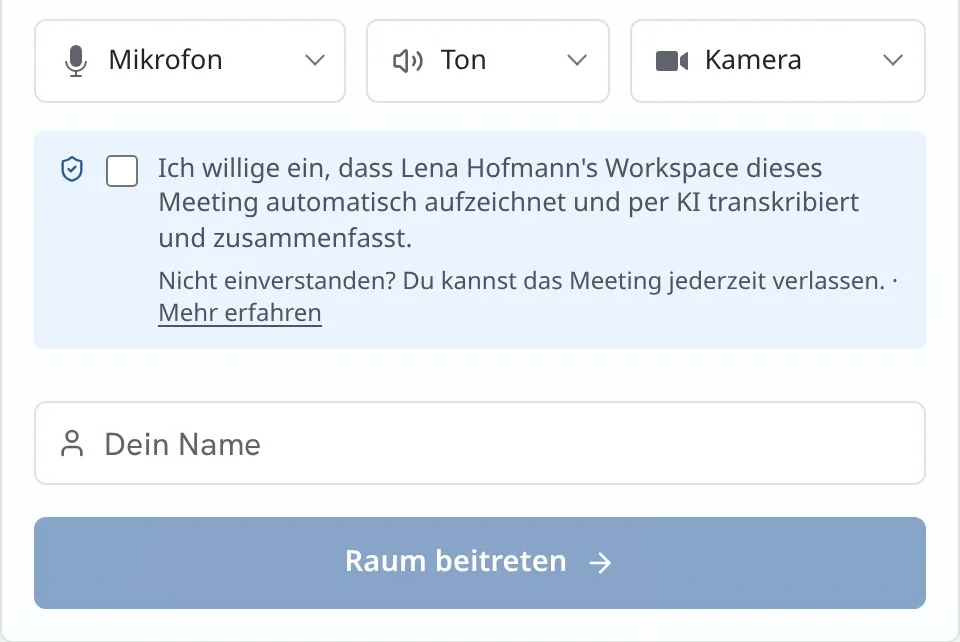
Nimmt ein Raum von selbst auf, steht vor Raum beitreten ein Haken: „Ich willige ein, dass … dieses Meeting automatisch aufzeichnet und per KI transkribiert und zusammenfasst.“
Ohne Haken lässt sich der Knopf nicht drücken. Wer nicht einverstanden ist, verlässt das Meeting. Einen eigenen Knopf zum Widerrufen gibt es nicht.
In Microsoft Teams, Google Meet oder Zoom sagt RavenBot im Chat an, dass er aufnimmt. Schreibt jemand das Wort „Widerspruch“
in den Chat, verlässt RavenBot sofort das Meeting, und was er bis dahin aufgenommen hat, wird gelöscht. Auf Englisch geht auch „opt out“
.
Am Telefon hört dein Gegenüber eine Ansage: Die Eins stimmt zu, die Neun beendet die Aufnahme.
Telefonieren mit Raven Phone
Du telefonierst aus Raven heraus, und nimmst du das Gespräch auf, wird es ein Meeting mit Mitschrift.
Das brauchst du
- Freischaltung
- Raven Phone: Auf Anfrage
- Öffne Anrufe.
- Tipp eine Nummer oder einen Kontakt ins Wählfeld und drück Enter.
- Klick im laufenden Gespräch auf Aufnahme. Dein Gegenüber hört vorher eine Ansage und stimmt mit der Eins zu.
Raven Phone gibt es auf Anfrage.
In einer anderen Lage?: Telefonieren mit Raven Phone
Der Anruf soll später zu einer festen Zeit stattfinden: Telefonieren mit Raven Phone
Schreib in Neues Meeting einen Namen und eine Uhrzeit. Der Knopf heißt dann Anruf … planen, und der Anruf steht als Termin in deinem Kalender. Ohne Uhrzeit heißt er … anrufen und wählt sofort.