Hilfe
Kalender und Termine in Raven
Hier steht, wie du einen Termin anlegst, verschiebst und Leute dazu einlädst. Deine Termine stehen in der Navigation unter Termine, auf dem Telefon in der Leiste unten. Die Seite heißt Meine Termine, oben wählst du Tag, Woche oder Monat.
Den Knopf Neues Meeting findest du am Rechner oben rechts oder, je nach Konto, links oben in der Leiste. Auf dem Telefon ist es das blaue Plus oben.

Termin anlegen
Der Termin steht in Raven, deine Gäste haben die Einladung per Mail, und ist ein Kalender verbunden, steht er auch dort.
- Klick auf Neues Meeting.
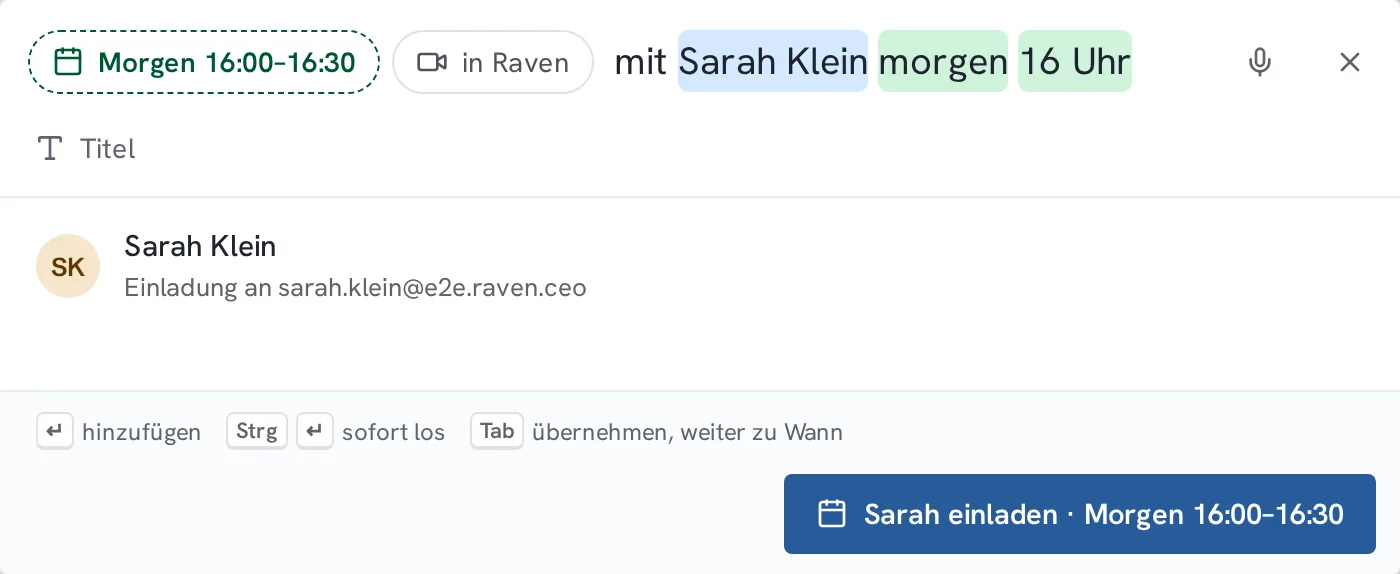
- Schreib, mit wem, wann und wo, so wie du es sagen würdest.
- Drück Enter oder klick auf den blauen Knopf unten, auf dem Telefon tippst du darauf. Der Knopf sagt, was passiert, zum Beispiel Sarah einladen · Morgen 16:00–16:30.
Zum Beispiel
Die Reihenfolge ist egal. Diese drei Sätze ergeben denselben Termin:
Zum Beispiel
Die Zeile färbt ein, was sie verstanden hat: Personen blau, die Zeit grün, den Ort violett. Mehr Leute, eine Dauer, eine Mail-Adresse oder ein Tag weiter weg gehen genauso:
Zum Beispiel
Eine Mail-Adresse steht für einen Gast von außerhalb, zum Beispiel deine Kundin. Wörter in Anführungszeichen werden der Titel, so wie du sie geschrieben hast. Sagst du keinen Ort, nimmt Raven den Raven-Raum (in der Zeile „in Raven“
).
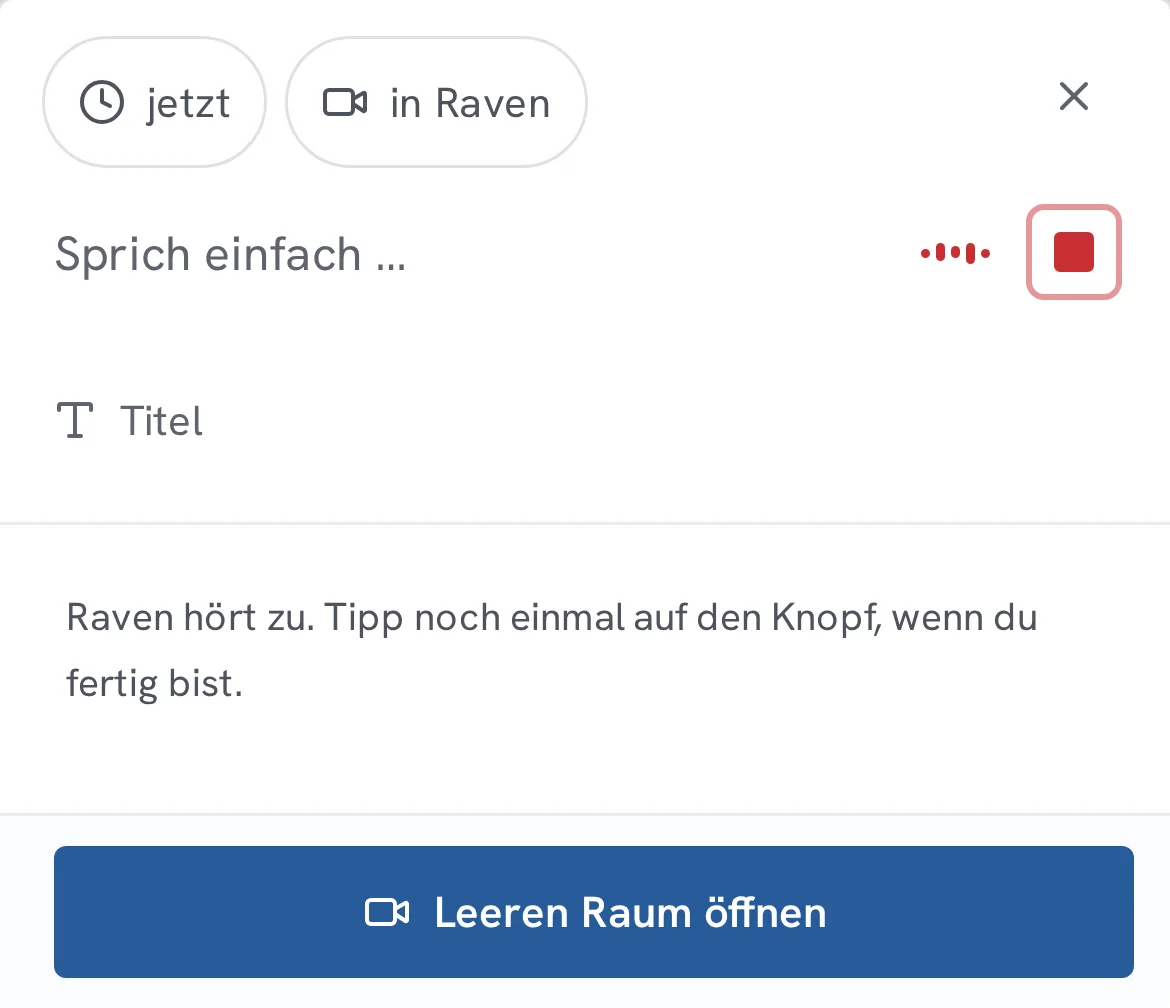
Statt zu tippen, kannst du den Satz einsprechen. Tipp rechts in der Zeile auf das Mikrofon (Meeting einsprechen) und sprich. Bist du fertig, tipp auf den roten Stopp-Knopf. Machst du eine kurze Pause, hört Raven auch von selbst auf. Was du gesagt hast, steht dann als Text in der Zeile. Verschickt wird erst, wenn du auf den blauen Knopf drückst. Drückst du ihn schon, während du sprichst, wartet Raven deinen letzten Satz ab.
In einer anderen Lage?: Termin anlegen
Du siehst die freie Zeit im Kalender: Termin anlegen
Braucht: Kalender verbunden
- Schritt 1: Öffne Termine und wähl oben Woche oder Tag.
- Schritt 2: Klick auf eine freie Stelle. Auf dem Telefon tippst du darauf. Ein grünes Band mit Plus und Uhrzeit erscheint.
- Schritt 3: Klick oder tipp noch einmal auf das Band.
„Neues Meeting“
öffnet sich mit genau dieser Zeit. Jetzt fehlt nur noch, mit wem.
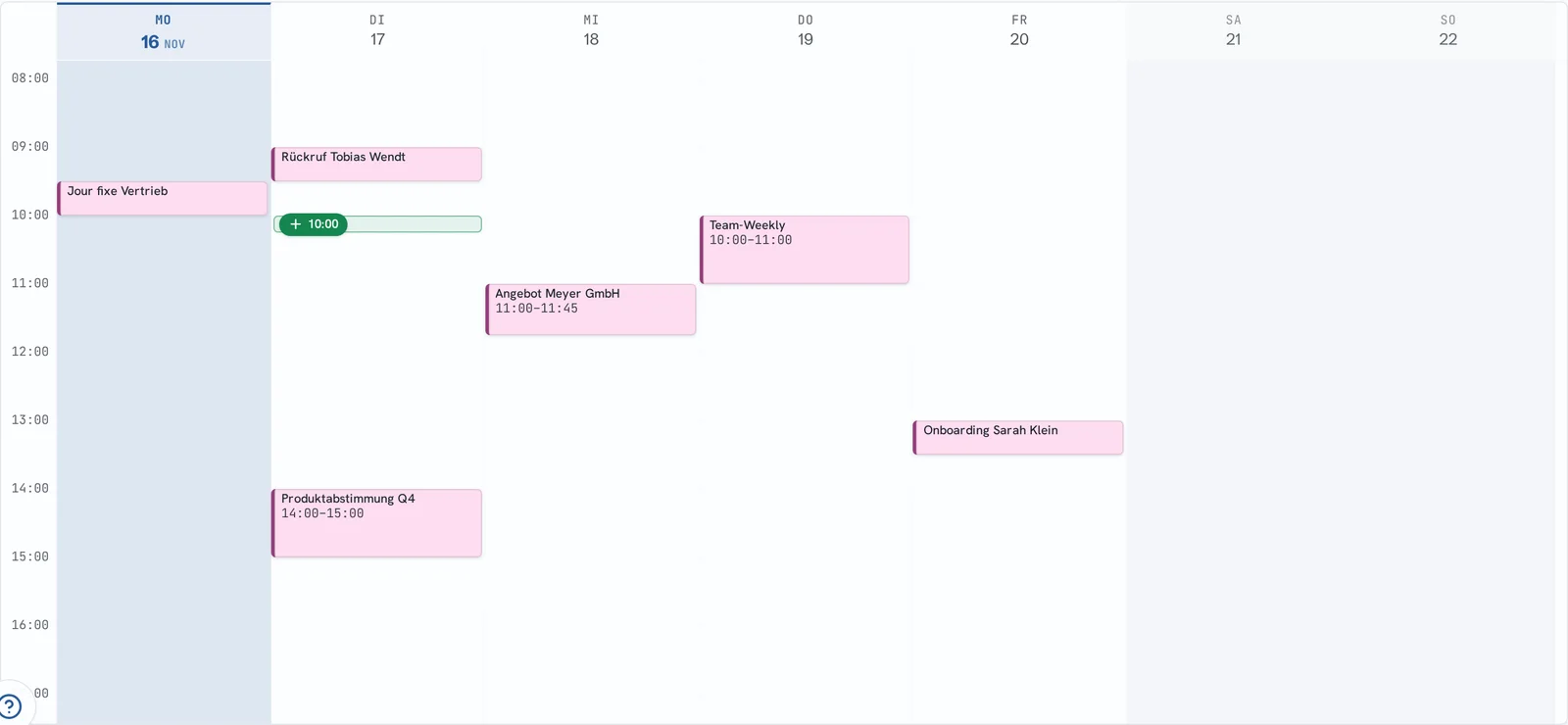
Das Plus erscheint nur, wenn Raven einen Kalender kennt, in den es schreiben darf.
Raven soll erst prüfen, ob du frei bist: Termin anlegen
Sag dem Assistenten, was du brauchst. Er schaut in deinen Kalender. Ist die Zeit belegt, sagt er dir das und fragt, ob er trotzdem anlegen soll. Mit „nur wenn ich frei bin“
legt er bei belegter Zeit gar nichts an.
Zum Beispiel
An den Assistenten: Leg ein Meeting mit Meike morgen um 10 an.
An den Assistenten: Leg ein Meeting mit Sarah morgen um 10 an, aber nur wenn ich frei bin.
Angelegt wird erst, wenn du auf seiner Karte zustimmst. Wie du dem Assistenten schreibst oder ihn ansprichst, steht unter Den Assistenten etwas erledigen lassen.
Dein Kunde soll die Zeit selbst aussuchen: Termin anlegen
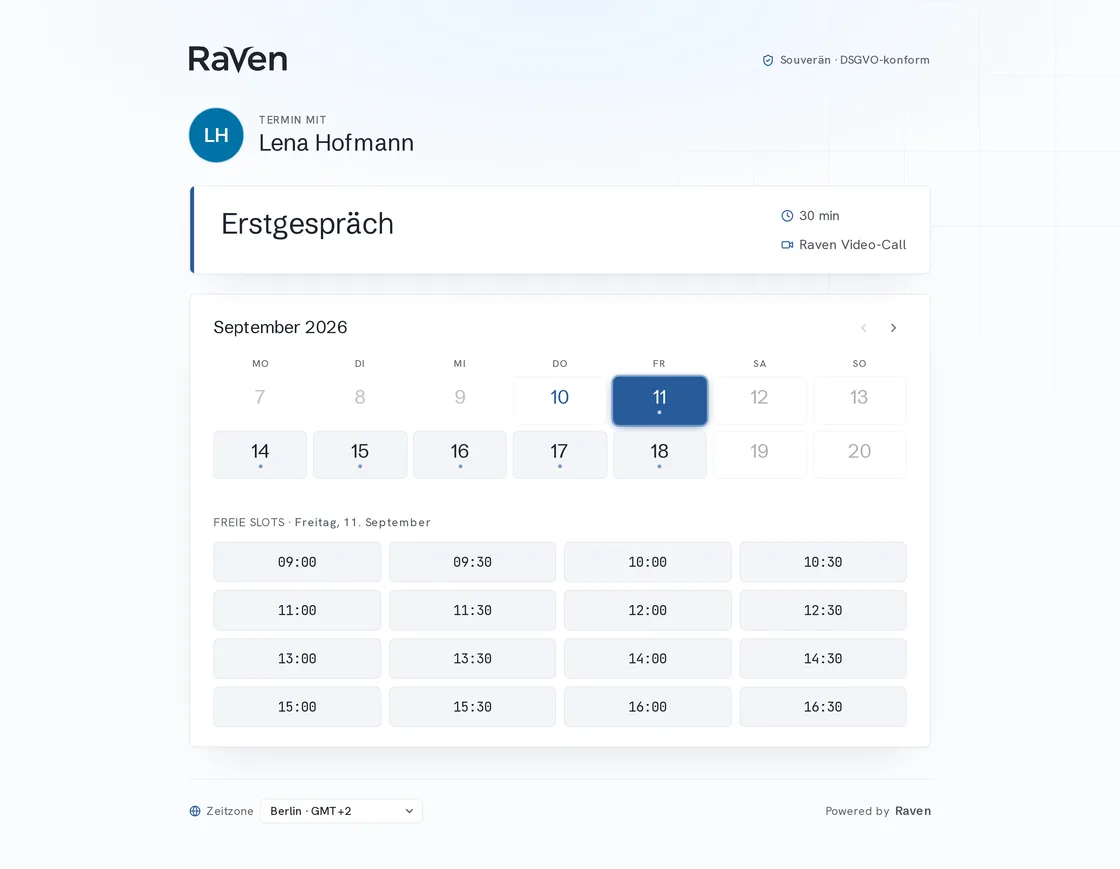
Schick ihm den Link zu deiner Buchungsseite. Dort sieht er nur Zeiten, in denen du frei bist, und bucht selbst. Wo du den Link findest, steht unter Kunden einen Link zum Buchen geben.
Wo findet es statt: Termin anlegen
Den Ort sagst du im Satz („in Teams“
), oder du klickst auf den Baustein mit dem Ort, vorn in der Zeile, zum Beispiel „in Raven“
. Dann öffnet sich darunter Wo? und zeigt nur die Orte, die zu den Personen und zur Zeit passen.
Raven-Raum: Termin anlegen
In der Zeile heißt er
„in Raven“
, in der Liste Raven Video, und dein Gast liest„Raven Video-Call“
. Raven öffnet einen eigenen Raum. Mit Zeitpunkt bekommen die Gäste den Link per Mail, ohne Zeitpunkt geht der Raum sofort auf.Google Meet: Termin anlegen
Braucht: ab Solo, Kalender verbunden
Der Meet-Link entsteht in deinem Google-Kalender, deshalb steht Google Meet erst zur Wahl, wenn er verbunden ist. Steht Raven schreibt mit auf an, kommt RavenBot in die Konferenz. Das ist Ravens Helfer, der zuhört und dir die Mitschrift bringt.
Microsoft Teams: Termin anlegen
Braucht: ab Solo, Kalender verbunden
Der Teams-Link entsteht in deinem Microsoft-Kalender, deshalb braucht Teams diesen Kalender. Auch hier kommt RavenBot mit, wenn Raven schreibt mit an ist.
Zoom: Termin anlegen
Braucht: ab Solo, Kalender verbunden
Hast du Zoom mit Raven verbunden, legt Raven das Meeting in deinem Zoom-Konto an und trägt es mit dem Link in deinen Kalender ein. Dafür braucht es einen verbundenen Kalender, egal welchen. Wie du Zoom verbindest, steht unter Ein Zoom-Meeting anlegen.
Ohne Zoom-Verbindung füg den Link aus deiner Zoom-Einladung in die Zeile ein. Dann kommt RavenBot dorthin und bringt dir die Mitschrift, siehe RavenBot in ein Meeting schicken. Ohne RavenBot in deinem Tarif steht der Zoom-Link als Ort im Termin, ohne Mitschrift.
Vor Ort: Termin anlegen
Braucht: ab Solo
Mit Zeitpunkt wird es ein Termin mit Adresse. Ohne Zeitpunkt nimmt dieses Gerät das Gespräch gleich auf, und alle in der Zeile gelten als anwesend.
Telefon: Termin anlegen
Mit Zeitpunkt ruft dein Gast dich an. In der Liste steht das als
„… ruft dich an“
, mit deiner Raven-Nummer oder einer Nummer, die du einträgst. Selbst anrufen geht über Raven Phone, das es auf Anfrage gibt.Eigener Link: Termin anlegen
Ein Link zu einem anderen Programm, zum Beispiel dein fester Jitsi-Raum oder eine Telegram-Gruppe. Raven schreibt dort nicht mit, und ein eigener Link braucht immer einen Zeitpunkt. Nutzt du ihn oft, leg ihn einmal unter Einstellungen → Orte an und gib ihm einen Namen wie
„Jitsi Büro“
. Dann steht er in jeder Ortsliste unter„Deine Orte“
, und dein Gast liest diesen Namen im Termin.Bei Terminen, die du hier anlegst, erkennt Raven Links an ihrer Adresse: Ein Einladungslink von Google Meet, Microsoft Teams oder Zoom ist eine Konferenz, in die RavenBot gehen kann. Jeder andere Link bleibt ein eigener Link ohne Mitschrift.



Wenn es nicht klappt: Termin anlegen
Meldung:
Kollision erkannt! Du hast bereits Termine in diesem Zeitraum
Das sagt der Assistent, wenn die Zeit in deinem Kalender belegt ist. Antworte mit Ja, dann legt er den Termin trotzdem an. Oder nenn ihm eine andere Zeit.
Meldung:
Zoom-Link einfügen oder in Raven
Du hast
in Zoomgeschrieben, aber keinen Link eingefügt, und dein Zoom-Konto ist nicht mit Raven verbunden. Füg den Link aus deiner Zoom-Einladung ein, oder schreibin Raven. Soll Raven Zoom-Meetings selbst anlegen, verbinde Zoom, siehe Zoom verbinden.Meldung:
Ohne Zeitpunkt nimmt „Vor Ort“ das Gespräch auf. Das ist in deinem Tarif nicht enthalten.
Aufnehmen vor Ort gehört nicht zu jedem Tarif. Raven öffnet dafür gleich die Zeitwahl Wann?. Die Zeit oben im grünen Baustein ist dort erst ein Vorschlag: Drück Enter, um sie zu übernehmen, oder tipp eine andere ein. Dann wird ein Termin mit Adresse daraus.

Die Meldung steht in der Zeitwahl. Die Zeit oben ist erst übernommen, wenn du Enter drückst. Meldung:
Google Meet nutzen: Google-Kalender verbinden
Google Meet und Microsoft Teams stehen erst zur Wahl, wenn der passende Kalender verbunden ist. Bis dahin steht dort diese Zeile. Ein Klick führt dich zum Verbinden.
Termin verschieben
Der Termin steht auf der neuen Zeit, auch in deinem Kalender.
- Schritt 1: Öffne Termine und wähl oben Woche oder Tag.
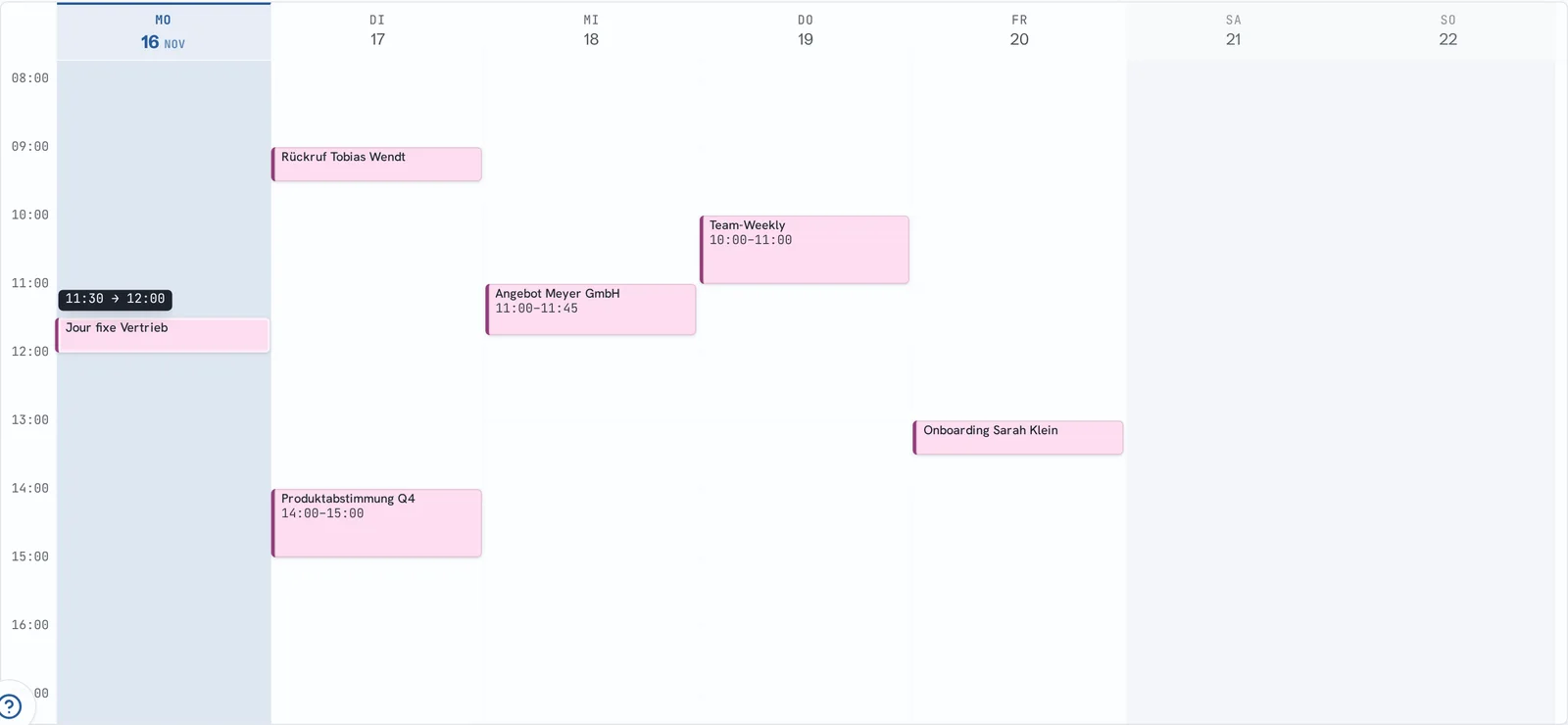
- Schritt 2: Fass den Termin an und zieh ihn auf die neue Zeit. Auf dem Telefon hältst du ihn erst kurz gedrückt, dann ziehst du.
- Schritt 3: Lass los. Die neue Zeit gilt sofort.
In einer anderen Lage?: Termin verschieben
Du willst die Zeit lieber eintippen: Termin verschieben
Klick oder tipp in Meine Termine auf den Termin. Klick dann auf Datum und Uhrzeit, oben unter dem Titel. Trag Datum, Beginn und Ende ein und klick auf Speichern.
Mit einem Satz an den Assistenten: Termin verschieben
Zum Beispiel
An den Assistenten: Verschieb das Meeting morgen auf 15 Uhr.
Er ändert auf Wunsch auch Titel und Ort. Geändert wird erst, wenn du zustimmst. Die Zeit einer Buchung ändert er nicht, siehe den nächsten Fall.
Ein Kunde hat den Termin bei dir gebucht: Termin verschieben
Eine Buchung lässt sich nicht ziehen, damit dein Kunde jede neue Zeit per Mail bekommt. Wie es geht, steht unter Buchung verschieben oder absagen.
Jemanden einladen
Deine Gäste haben die Einladung zum Termin per Mail, und du siehst für jeden Gast, ob sie raus ist.
Schreib den Namen oder die Mail-Adresse in die Zeile „Neues Meeting“
, wie unter Termin anlegen. Unter jeder Person steht, an welche Adresse ihre Einladung geht. Nach dem Anlegen steht für jeden Gast da, ob die Einladung raus ist.
Kalender verbinden
Raven sieht deine Termine, und neue Termine aus Raven stehen auch in deinem Kalender.
Das brauchst du
- Verbindung
- Kalender verbunden
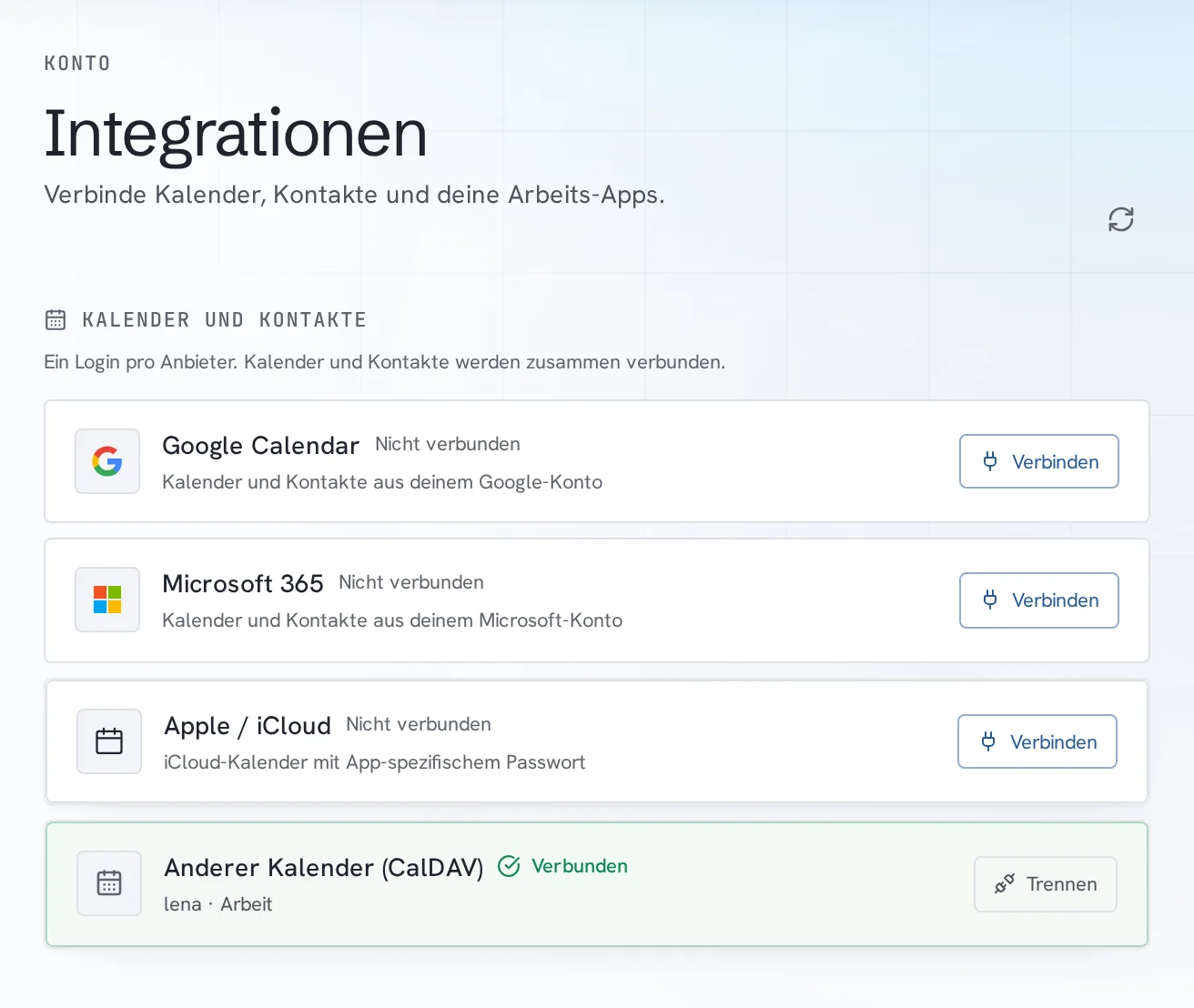
- Geh auf Einstellungen → Integrationen.
- Klick bei deinem Kalender auf Verbinden: Google Calendar, Microsoft 365, Apple / iCloud oder Anderer Kalender (CalDAV) für alle übrigen.
- Bei Google und Microsoft meldest du dich beim Anbieter an und erlaubst den Zugriff. Bei Apple und den übrigen Kalendern öffnet sich ein kurzes Formular.
Was du in das Formular einträgst, steht je Anbieter unter Kalender und Apps verbinden.