Hilfe
Nach dem Gespräch: lesen, schicken, teilen
Hier steht, was du nach einem Meeting tun kannst: die Zusammenfassung lesen und verschicken, die Aufgaben finden, Sprecher richtig benennen, eine Stelle wiederfinden und das Gespräch teilen oder als Datei sichern. Die Mitschrift heißt in Raven „Transkript“
: der Wortlaut des Gesprächs, wer was gesagt hat.

Zusammenfassung lesen
Du weißt, was im Meeting besprochen und entschieden wurde, ohne die Aufnahme noch einmal anzuhören.
- Schritt 1: Öffne Meetings und klick auf das Gespräch. Die Meeting-Seite geht auf. Zeigst du nur mit der Maus darauf, steht rechts eine Vorschau mit dem Knopf Details & Transkript, der führt auch dorthin.
- Schritt 2: Oben auf der Meeting-Seite steht die Zusammenfassung, markiert mit
„KI-generiert“
.
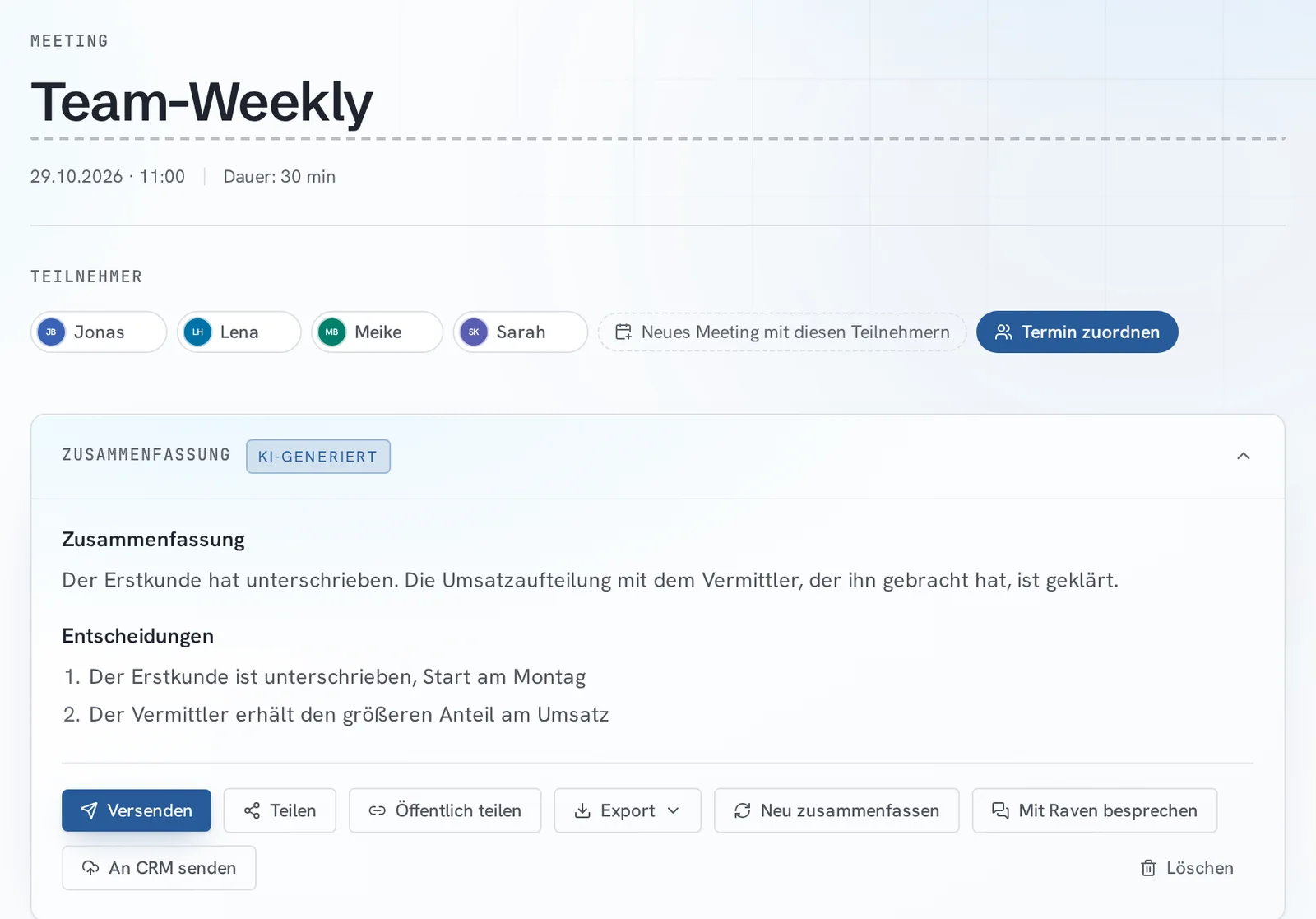
Ab Werk sucht Raven aus dem Gespräch die Themen, die Entscheidungen, die Aufgaben mit Person und Frist und die offenen Punkte. Die Überschriften schreibt Raven je Gespräch selbst, und was im Gespräch nicht vorkam, fehlt.
Die Zusammenfassung entsteht nach jedem Meeting von selbst, solange der Schalter Zusammenfassung automatisch erstellen an ist. Er steht unter Einstellungen, dann Meetings. Mit Neu zusammenfassen schreibt Raven sie neu. Die alte bleibt stehen, bis der neue Text da ist.
In einer anderen Lage?: Zusammenfassung lesen
Du weißt nicht mehr, welches Meeting es war: Zusammenfassung lesen
Frag den Assistenten und nenn, was du noch weißt, etwa eine Person oder dass es das letzte war. Er sucht das Meeting selbst heraus.
Zum Beispiel
An den Assistenten: Fasse das letzte Meeting zusammen.
An den Assistenten: Worum ging es im Meeting mit Sarah Klein?
Wenn es nicht klappt: Zusammenfassung lesen
Meldung:
Noch keine Zusammenfassung
Das Meeting hat noch keine Zusammenfassung. Klick auf Neu zusammenfassen, dann schreibt Raven sie jetzt.
Meldung:
Ohne Transkript gibt es keine Zusammenfassung.
Zu diesem Meeting gibt es keinen Wortlaut, aus dem Raven eine Zusammenfassung schreiben könnte, zum Beispiel weil die Aufnahme keinen Ton hatte.
Zusammenfassung per Mail schicken
Deine Gäste haben die Zusammenfassung des Meetings im Postfach, auf Wunsch mit Transkript und einem Link zur Aufnahme.
- Schritt 1: Öffne das Meeting wie unter Zusammenfassung lesen und klick unter der Zusammenfassung auf Versenden.
- Schritt 2: Hak an, wer die Mail bekommen soll. Für jemanden, der nicht im Meeting war, schreib die Adresse unter Weitere Empfänger ins Feld und klick auf das Plus.
- Schritt 3: Klick unten auf An … Empfänger senden. Statt der Punkte steht dort die Zahl der Empfänger. Mit diesem Klick geht die Mail sofort raus.
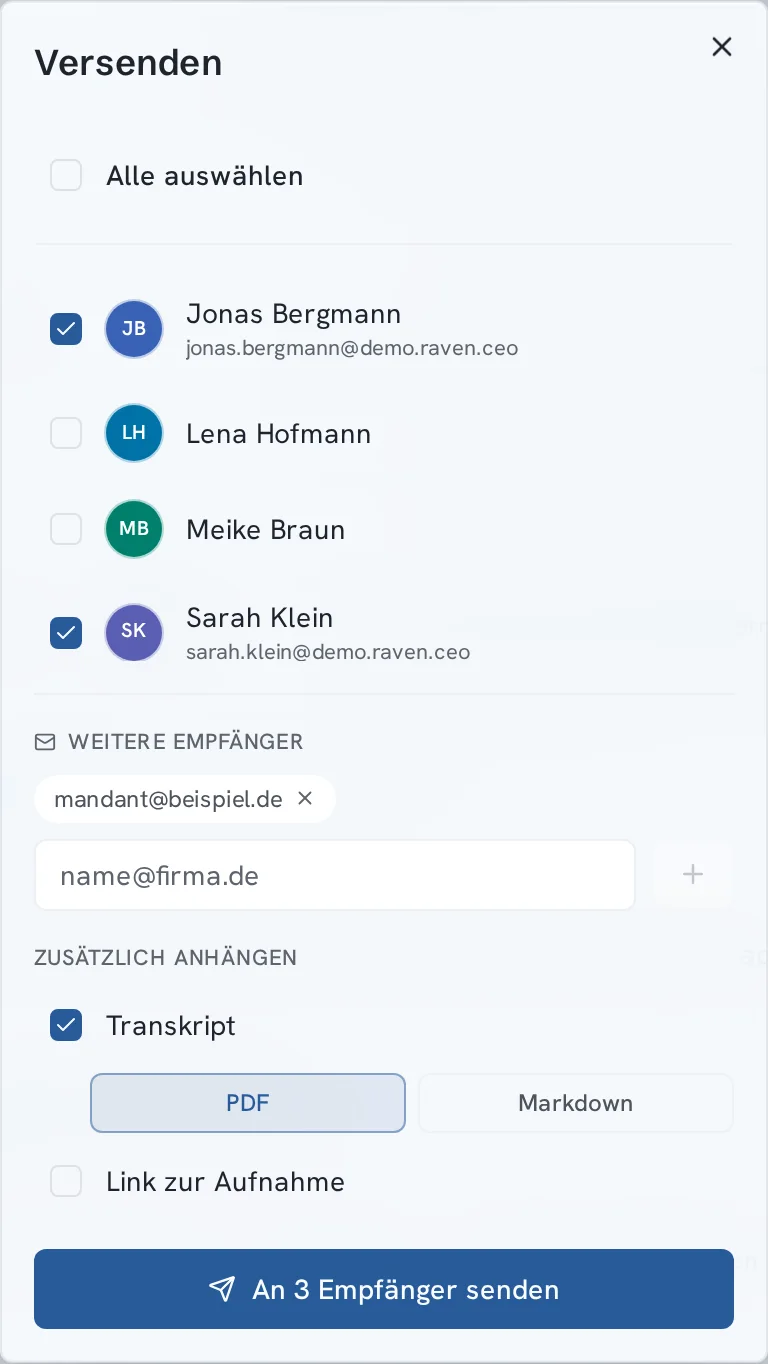
Unter Zusätzlich anhängen legst du vor dem Senden fest, was mitgeht: das Transkript als PDF oder als Markdown, einer einfachen Textdatei, und einen Link zur Aufnahme. Versenden gibt es auch in der Vorschau in Meetings.
Fehlt einer Person die Adresse, sucht Raven sie in deinem Adressbuch, sobald du sie anhakst. Findet es keine, steht unter dem Namen das Feld „Email eingeben...“
. Tipp die Adresse dort ein und drück Enter.
In einer anderen Lage?: Zusammenfassung per Mail schicken
Du bist gerade im Assistenten: Zusammenfassung per Mail schicken
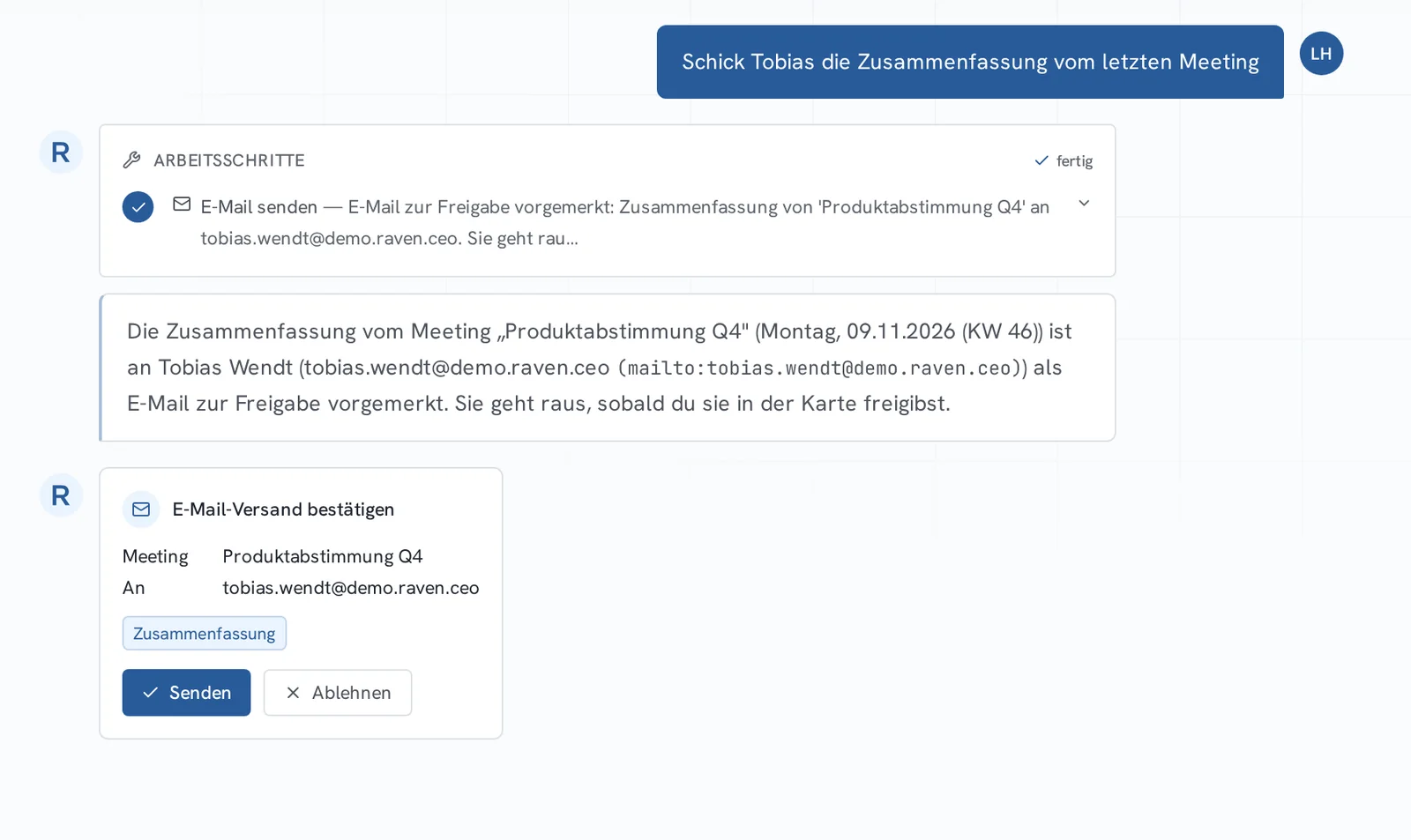
Sag dem Assistenten, wer die Zusammenfassung bekommen soll. Er sucht das Meeting und die Adresse heraus und legt dir die Mail zur Freigabe vor.
Zum Beispiel
An den Assistenten: Schick die Zusammenfassung vom letzten Meeting an kunde@beispiel.de.
An den Assistenten: Schick Tobias Wendt die Zusammenfassung vom letzten Meeting mit Transkript.
An den Assistenten: Schick jedem Externen aus den Meetings dieser Woche seine Zusammenfassung.
Einen Namen sucht er zuerst unter den Teilnehmern des Meetings, dann in deinem Adressbuch. Eine Adresse rät er nie. Verschickt wird erst, wenn du auf der Karte E-Mail-Versand bestätigen auf Senden klickst, siehe Vor dem Senden freigeben.
Statt der Zusammenfassung soll eine eigene Nachricht rausgehen: Zusammenfassung per Mail schicken
Sag dem Assistenten, was drinstehen soll, und an wen. Wie das geht, steht unter Eine Mail schreiben lassen.
Der Assistent hat dir gerade etwas beantwortet, das jemand bekommen soll: Zusammenfassung per Mail schicken
Hat der Assistent dir etwa die offenen Aufgaben genannt, schickst du genau diesen Text weiter. Er geht Wort für Wort so raus, wie er im Verlauf steht, auch hier erst nach Senden auf der Karte.
Zum Beispiel
An den Assistenten: Schick das an Tobias Wendt.
An den Assistenten: Maile deine letzte Antwort an Sarah Klein.
Wenn es nicht klappt: Zusammenfassung per Mail schicken
Meldung:
Keine Zusammenfassung
So heißt die Karte im Assistenten, wenn das Meeting noch keine Zusammenfassung hat. Wähl Zusammenfassung erstellen, dann schreibt der Assistent sie und legt die Mail danach zur Freigabe vor. Ohne Transkript geht das nicht.
Meldung:
Es wurde nichts in die Freigabe gestellt
Der Assistent hat zu dem Namen keine Mail-Adresse gefunden. Nenn ihm die Adresse direkt, zum Beispiel
kunde@beispiel.de.Meldung:
Keine E-Mail-Adressen verfügbar
Im Dialog Versenden hat keine der angehakten Personen eine Adresse. Tipp sie unter dem Namen ins Feld
„Email eingeben...“
oder schreib sie unter Weitere Empfänger.Meldung:
Ungültige E-Mail-Adresse
Die Adresse unter Weitere Empfänger ist nicht vollständig. Prüf, ob das @ und die Endung stimmen.
Meldung:
Du kannst dieses Meeting nur ansehen.
Du hast das Meeting nur zum Ansehen bekommen, deshalb ist Versenden gesperrt. Verschicken kann, wem das Meeting gehört oder wer es zum Bearbeiten freigegeben bekommen hat.
Aufgaben aus dem Gespräch
Du weißt, wer im Meeting was bis wann zugesagt hat.
- Öffne das Meeting wie unter Zusammenfassung lesen.
- Lies in der Zusammenfassung den Teil zu den Aufgaben. Er heißt meist
„Aufgaben“
,„Action Items“
oder„Nächste Schritte“
. Fehlt er, wurde im Gespräch keine Aufgabe verteilt. Dort steht jede Aufgabe mit der Person, die sie übernommen hat, und mit der Frist, falls eine genannt wurde.
Eine eigene Aufgabenliste führt Raven nicht. „Erinnere mich, den Vertrag zu prüfen“
legt nichts an, und der Assistent sagt dir das.
In einer anderen Lage?: Aufgaben aus dem Gespräch
Du brauchst es genau, auch was später zurückgenommen wurde: Aufgaben aus dem Gespräch
Klick auf der Meeting-Seite auf Mit Raven besprechen. Der Assistent liest dann das ganze Transkript dieses einen Meetings und findet auch Zusagen, die später im Gespräch eingeschränkt wurden.
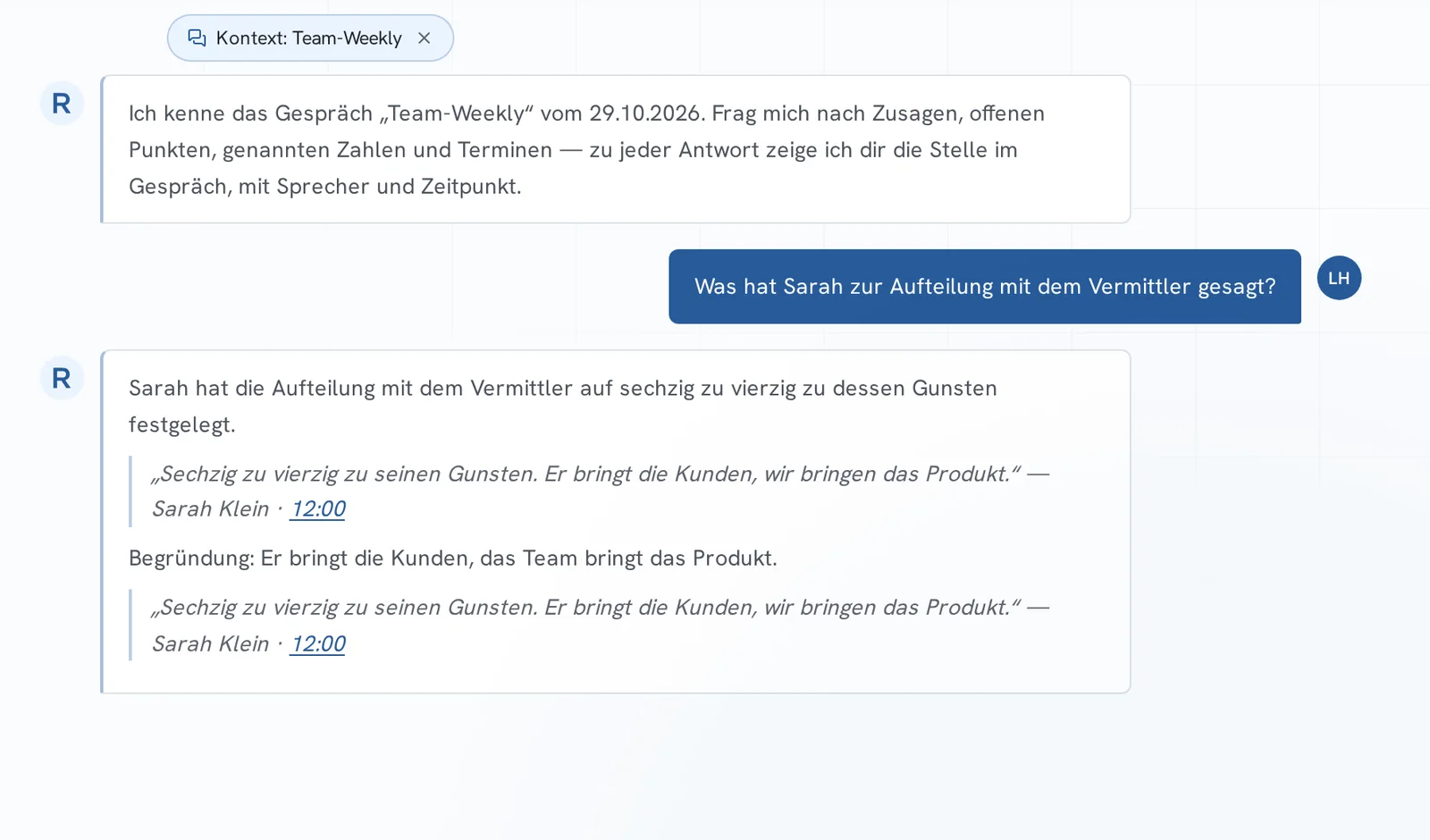
Du weißt nicht mehr, welches Meeting es war: Aufgaben aus dem Gespräch
Frag den Assistenten direkt, er sucht das Meeting selbst heraus.
Zum Beispiel
An den Assistenten: Was muss ich nach dem Meeting mit Sarah Klein noch erledigen?
An den Assistenten: Welche Aufgaben hat Tobias Wendt im letzten Meeting übernommen?
Sprecher umbenennen
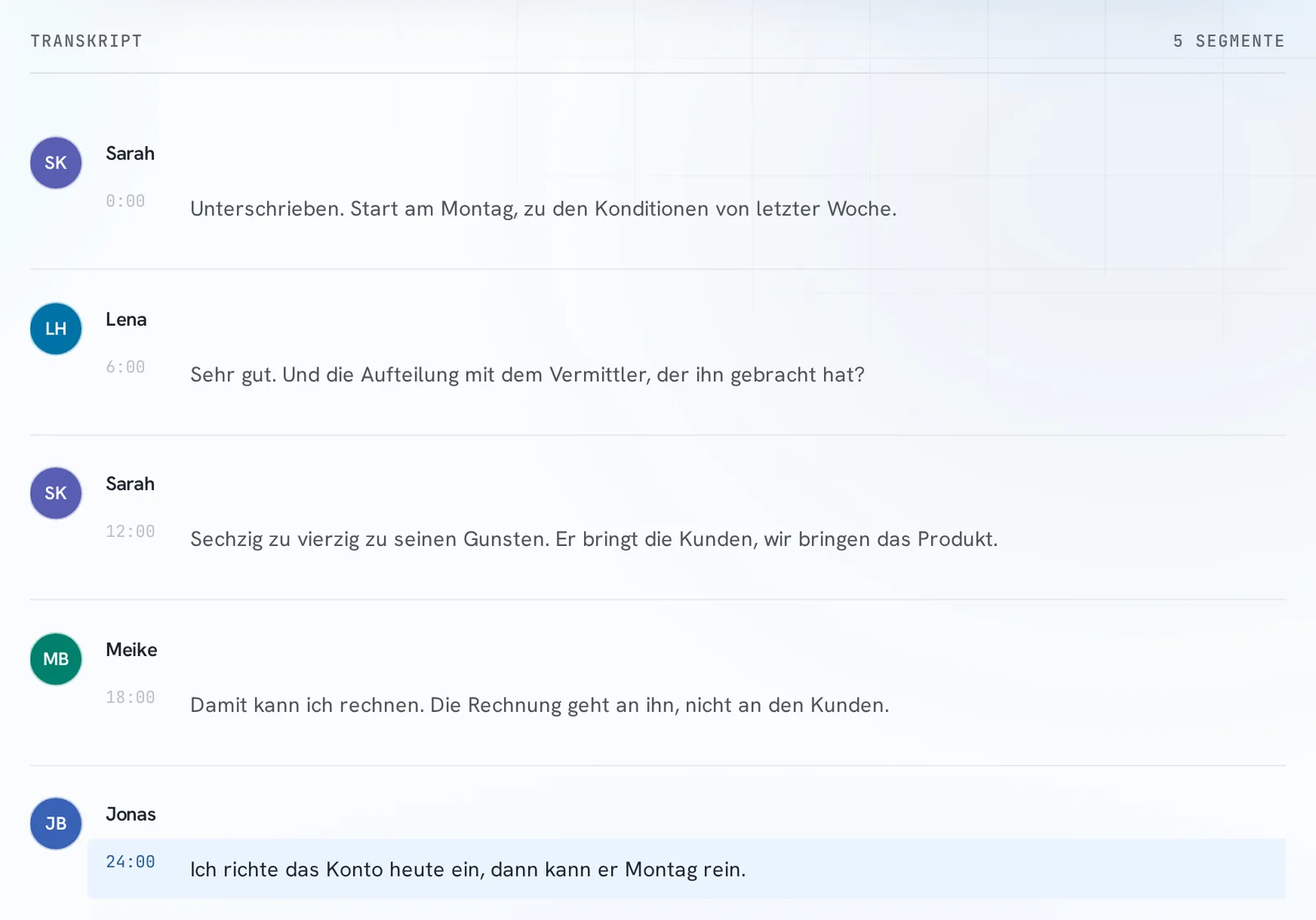
Im Transkript steht der richtige Name statt „Sprecher 2“
, bei jedem Beitrag dieser Person.
- Schritt 1: Öffne das Meeting und klick im Transkript auf den Namen oder das Bild des Sprechers.
- Schritt 2: Schreib den richtigen Namen ins Feld.
- Schritt 3: Klick auf Speichern. Der Name gilt für alle Beiträge dieses Sprechers.
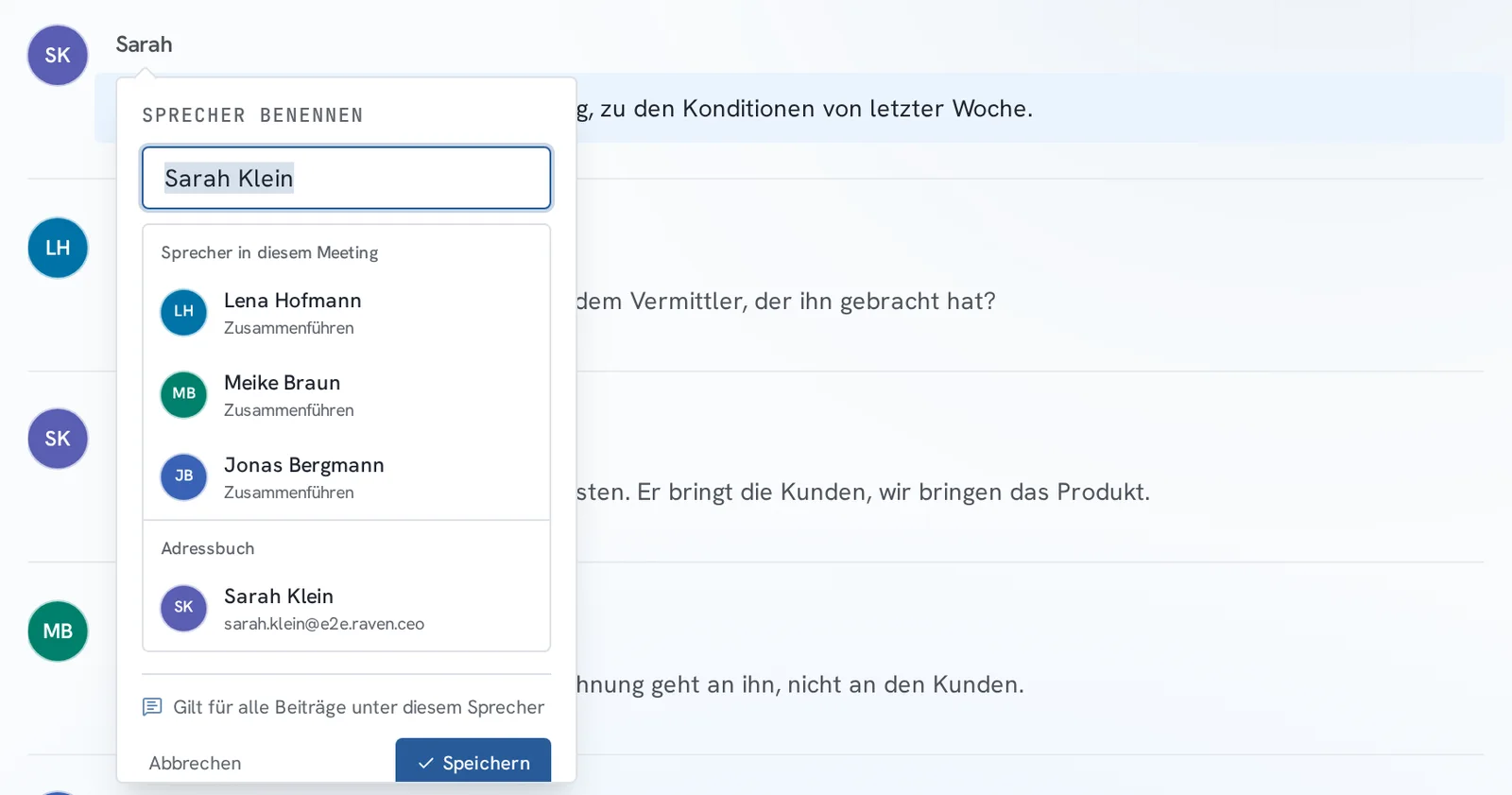
Statt zu tippen kannst du einen Namen aus der Liste darunter anklicken, dann ist er sofort gespeichert:
- Unter Anwesend und Adressbuch stehen Personen. Ein Klick gibt dem Sprecher ihren Namen.
- Unter Sprecher in diesem Meeting stehen die anderen Sprecher, je mit Zusammenführen. Ein Klick darauf macht aus beiden einen Sprecher. Das brauchst du, wenn Raven eine Person als zwei Sprecher erkannt hat. Zum bloßen Umbenennen klickst du hier nichts an.
Danach schreibt Raven die Zusammenfassung von selbst mit den neuen Namen neu. Bis sie fertig ist, steht unter ihr „Die Zusammenfassung wird mit den neuen Namen aktualisiert …“
. Umbenennen kann, wem das Meeting gehört oder wer es bearbeiten darf. In einem öffentlichen Link geht es nicht.
In einer anderen Lage?: Sprecher umbenennen
Du bist gerade im Assistenten: Sprecher umbenennen
Sag es dem Assistenten. Er fragt mit Bestätigen oder Abbrechen nach, bevor er etwas ändert.
Zum Beispiel
An den Assistenten: Sprecher 2 ist eigentlich Lena Hofmann.
An den Assistenten: Benenne Sprecher 1 in Tobias Wendt um.
Eine Stelle im Transkript finden
Du hörst genau die Stelle im Meeting, an der etwas gesagt wurde.
- Öffne das Meeting. Auf der Meeting-Seite läuft das Transkript mit der Aufnahme mit.
- Klick auf einen Satz. Die Aufnahme springt an diese Stelle.
Suchst du erst das Meeting selbst, nimm das Suchfeld über der Liste in Meetings. Es sucht in Namen, Titeln und im Inhalt.
In einer anderen Lage?: Eine Stelle im Transkript finden
Du weißt nur noch, worum es ging: Eine Stelle im Transkript finden
Frag den Assistenten. Steht in seiner Antwort eine Zeitmarke, öffnet ein Klick darauf das Meeting an genau dieser Stelle.
Zum Beispiel
An den Assistenten: Was hat Sarah Klein zum Setup gesagt?
An den Assistenten: Wie war nochmal der Stand bei der Rechnungsfreigabe?
Teilen und exportieren
Andere haben das Gespräch: als Link ohne Konto, als Freigabe in Raven oder als Datei.
Das brauchst du
- Tarif
- ab Solo
Teilen kann nur, wem das Meeting gehört. Die Schritte hier geben einen Link für Leute außerhalb von Raven. Für Kollegen in Raven nimm unten den Fall „Kollegen in Raven sollen das Meeting sehen“
.
- Schritt 1: Klick auf der Meeting-Seite auf Öffentlich teilen.
- Schritt 2: Wähl, was der Link zeigt: Zusammenfassung, + Transkript, + Ton oder + Video.
- Schritt 3: Klick auf Link erstellen, dann auf Kopieren, und schick den Link, zum Beispiel per Mail. Der Link steht nur in diesem Moment da, kopier ihn also gleich.
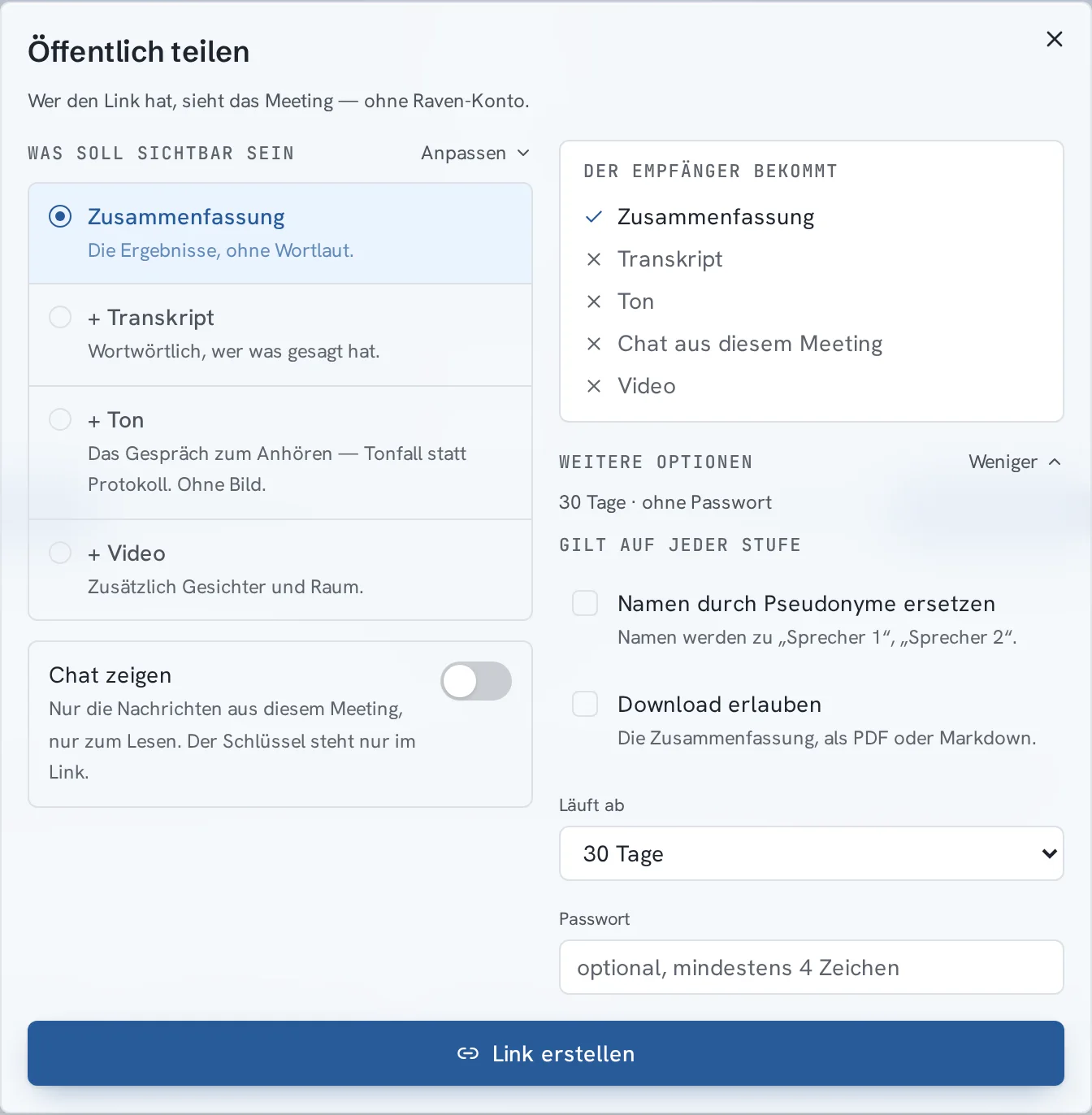
Wer den Link hat, sieht das Meeting ohne Raven-Konto. Einen Link zur Aufnahme gibst du so mit der Stufe + Ton oder + Video. Per Mail geht er auch: im Dialog Versenden mit dem Haken Link zur Aufnahme, oder über den Assistenten, siehe unten.
Vor Link erstellen kannst du mehr einstellen:
- Anpassen über den Stufen stellt Transkript und Aufnahme einzeln ein.
- Chat zeigen gibt die Chat-Nachrichten aus diesem Meeting mit, nur zum Lesen. Ab Werk ist der Schalter aus.
- Unter Weitere Optionen klickst du auf Ändern. Dann wählst du unter Läuft ab 7, 30 oder 90 Tage, ein eigenes Datum oder Unbefristet, vorgewählt sind 30 Tage. Dort setzt du auch ein Passwort mit mindestens 4 Zeichen, ersetzt mit Namen durch Pseudonyme ersetzen die Namen durch
„Sprecher 1“
,„Sprecher 2“
oder erlaubst mit Download erlauben das Herunterladen.
Unter Aktive Links änderst du einen Link später oder nimmst ihn mit Widerrufen zurück.
In einer anderen Lage?: Teilen und exportieren
Kollegen in Raven sollen das Meeting sehen: Teilen und exportieren
Braucht: ab Team
- Schritt 1: Klick auf der Meeting-Seite auf Teilen.
- Schritt 2: Wähl rechts unter Namentlich freigegeben bei Kolleg:in wählen… die Person aus, daneben Ansehen oder Bearbeiten.
- Schritt 3: Klick auf Hinzufügen. Die Person steht jetzt in der Liste darunter, die Freigabe gilt sofort.
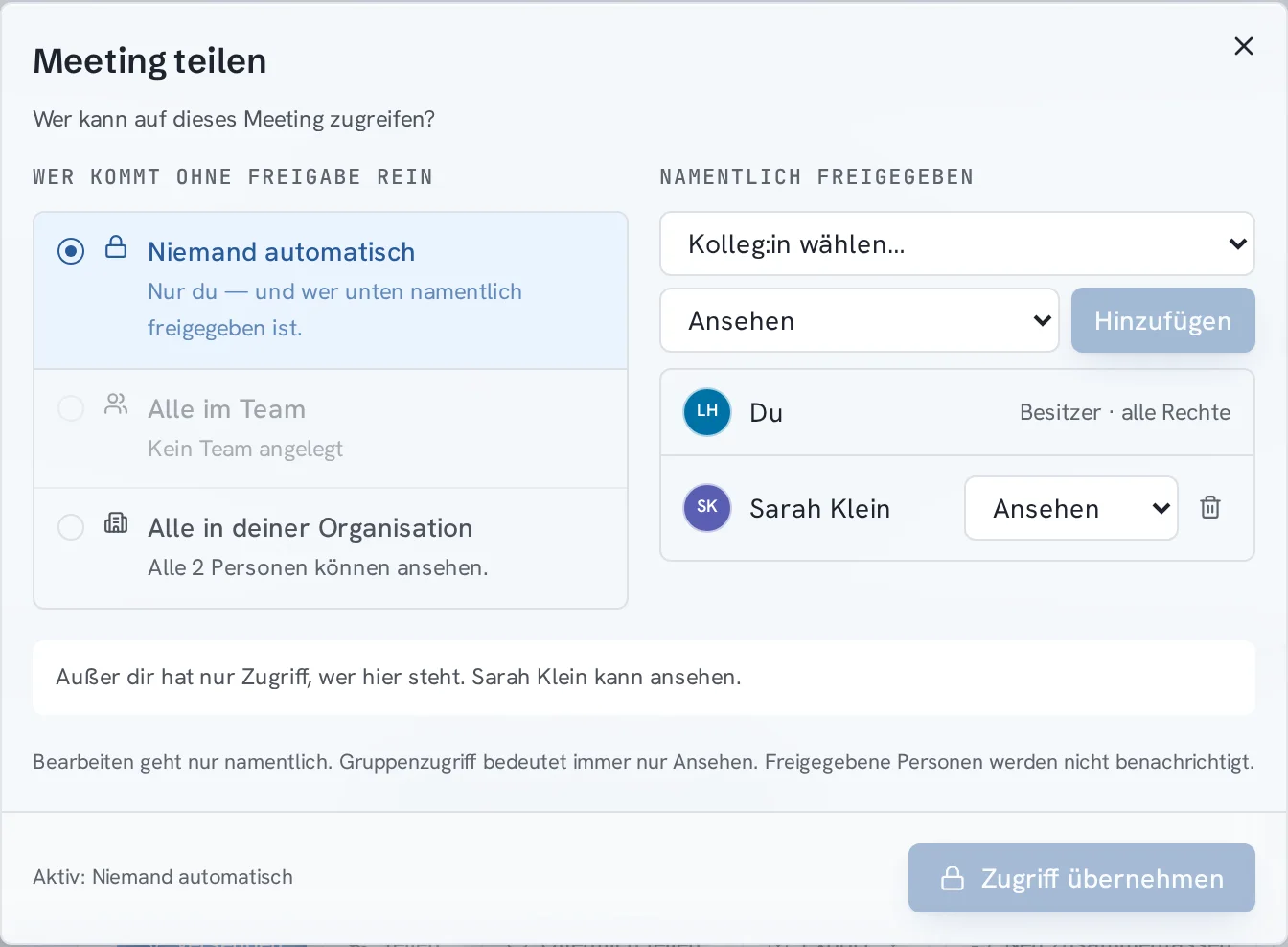
Wer Bearbeiten hat, kann auch versenden und Sprecher umbenennen. Freigegebene Personen bekommen keine Nachricht, sag es ihnen also selbst.
Sollen alle im Team oder alle in deiner Firma das Meeting sehen, wähl links unter Wer kommt ohne Freigabe rein die Zeile Alle im Team oder Alle in deiner Organisation. Dann klick unten auf den Knopf, der jetzt Zugriff freigeben heißt. Ohne diesen Klick gilt die Wahl links nicht.
Nur eine Stelle soll raus, per Mail: Teilen und exportieren
Ein Stück eines Meetings verschickst du über den Assistenten. Nenn das Thema oder die Zeit.
Zum Beispiel
An den Assistenten: Schick Tobias Wendt die Aufnahme, aber nur den Teil über Preise.
An den Assistenten: Schick Tobias Wendt wörtlich, was im Kundengespräch zu den Preisen gesagt wurde.
An den Assistenten: Schick Meike Braun die Stelle ab 05:12 aus dem letzten Meeting.
Die Karte E-Mail-Versand bestätigen zeigt Meeting, Abschnitt, Sprecher, Empfänger und die Art: einen Link zum Abschnitt, den Wortlaut aus dem Transkript oder einen Ausschnitt der Aufnahme. Erst mit Senden geht die Mail raus. Beim Ausschnitt schneidet Raven genau diese Stelle aus, der Rest der Aufnahme verlässt Raven nicht.
Den Wortlaut kannst du in jedem Tarif schicken. Ein Link oder ein Ausschnitt der Aufnahme geht ab Solo und nur bei eigenen Meetings. Verschickte Ausschnitte stehen im Dialog Öffentlich teilen unter Verschickte Ausschnitte. Mit Zurückziehen führt ihr Link ins Leere.
Die ganze Aufnahme soll raus, per Mail: Teilen und exportieren
Sag es dem Assistenten. Die Mail wartet wie jede andere auf Senden.
Zum Beispiel
An den Assistenten: Schick Sarah Klein den Aufnahme-Link.
An den Assistenten: Teile die Aufnahme vom letzten Meeting mit kunde@beispiel.de.
Du brauchst den Text als Datei: Teilen und exportieren
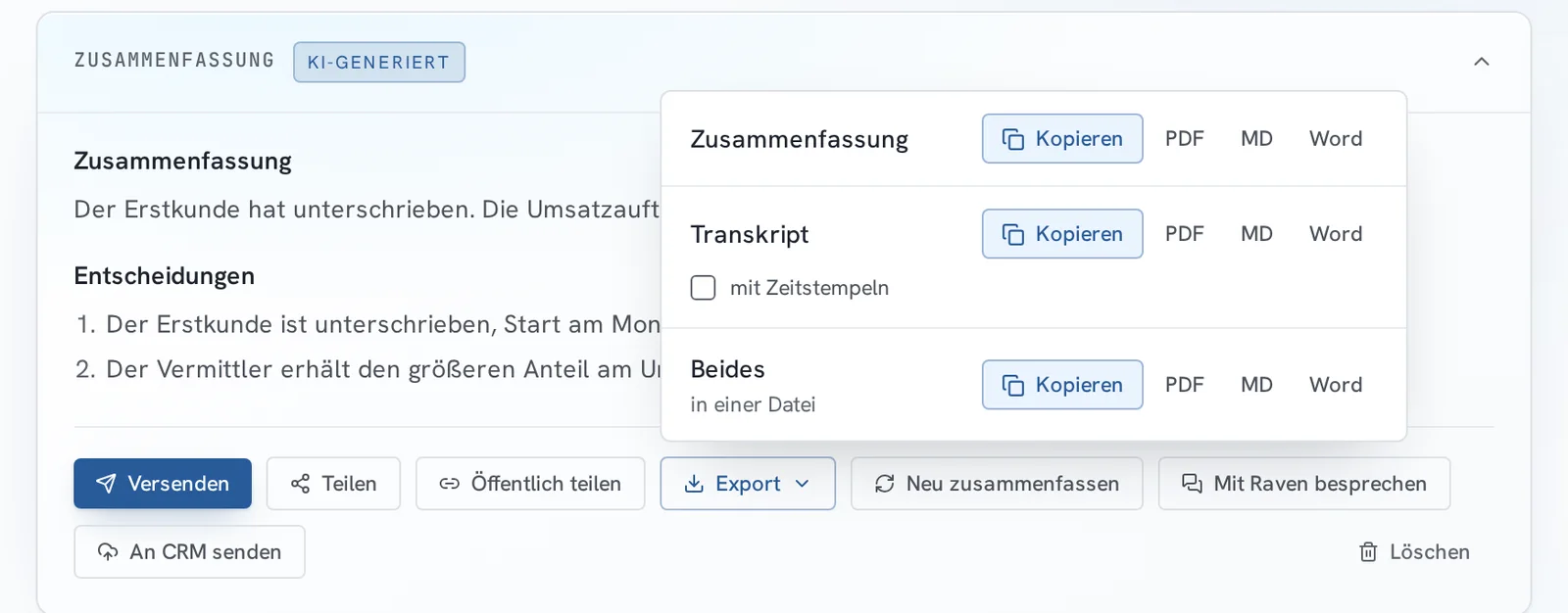
Klick auf der Meeting-Seite auf Export. In den Zeilen Zusammenfassung, Transkript oder Beides klickst du auf PDF, Word oder MD (Markdown, eine einfache Textdatei), dann lädt die Datei herunter. Kopieren legt den Text in die Zwischenablage. Den Text-Export gibt es in jedem Tarif.
Den Ton allein gibt es nicht als Datei. Weitergeben kannst du ihn über einen Link mit der Stufe + Ton.
Du brauchst das Video als Datei: Teilen und exportieren
Braucht: ab Team
Klick im Menü Export in der Zeile Video auf Anfordern. Raven setzt die Videospuren zu einer MP4-Datei zusammen und schickt dir den Link per Mail. Die Zeile erscheint nur, wenn es zum Meeting Videospuren gibt.
Wenn es nicht klappt: Teilen und exportieren
Meldung:
Mit eigenem Schlüssel verschlüsselte Meetings können nicht öffentlich geteilt werden.
Dieses Meeting ist mit einem Schlüssel verschlüsselt, den nur du hast, nicht Raven. Deshalb gibt es dafür keinen öffentlichen Link. Teilen mit Kollegen in Raven geht weiter.
Meldung:
Dieser Link wurde widerrufen oder ist abgelaufen.
Das liest, wer einen öffentlichen Link öffnet, den du widerrufen hast oder dessen Frist vorbei ist. Soll die Person wieder hinein, erstell mit Link erstellen einen neuen Link.