Hilfe
Den Raven-Assistenten nutzen
Hier steht, was der Assistent für dich erledigt, wie du ihn fragst und wie du freigibst, was rausgeht. Du findest ihn in der Navigation unter Assistent. Schreib so, wie du mit einem Kollegen sprichst. Vor allem, was etwas anlegt oder verschickt, fragt er dich.

Den Assistenten etwas erledigen lassen
Der Assistent hat erledigt, worum du ihn gebeten hast: Ein Termin steht, eine Einladung ist raus, oder eine Mail wartet auf deine Freigabe.
- Schritt 1: Öffne Assistent.
- Schritt 2: Schreib in das Feld, was passieren soll, und klick auf Senden.
- Schritt 3: Bevor er etwas anlegt oder ändert, zeigt er eine Karte. Klick auf Bestätigen. Eine Mail geht erst raus, wenn du zusätzlich auf ihrer Karte E-Mail-Versand bestätigen auf Senden klickst.
Zum Beispiel
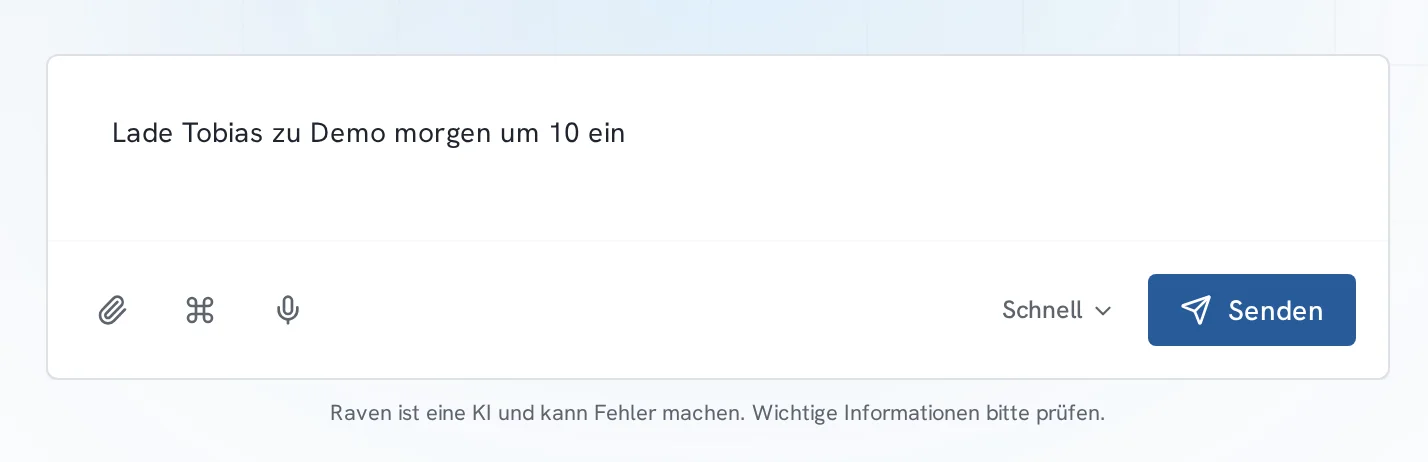
An den Assistenten: Lade Tobias Wendt zur Demo morgen um 10 ein.
An den Assistenten: Schick eine Einladung an kunde@beispiel.de, morgen 10 Uhr.
An den Assistenten: Schieb den Demo-Termin auf Freitag 10 Uhr.
An den Assistenten: Trag beim Demo-Termin als Ort Raum 2 ein.
Nenn Personen beim Namen oder mit Mail-Adresse. Einen Namen sucht der Assistent in deinem Adressbuch und in früheren Meetings. Eine Adresse erfindet er nie: Wen er nicht findet, lädt er nicht ein, und er sagt dir das. Zwei Dinge in einem Satz gehen auch, jedes bekommt seine eigene Karte.
Zum Beispiel
An den Assistenten: Sag das Meeting mit Tobias Wendt morgen ab und schreib allen Teilnehmern eine kurze Entschuldigung.
Was er sonst noch erledigt, steht dort, wo das Thema zu Hause ist:
- Eine Mail an jemanden schreiben: Eine Mail schreiben lassen.
- Termine anlegen, auch
„nur wenn ich frei bin“
: Termin anlegen. Verschieben: Termin verschieben. - Eine Buchung absagen oder ihren Ort ändern: Buchung verschieben oder absagen.
- Eine Zusammenfassung verschicken: Zusammenfassung per Mail schicken.
- Eine Stelle oder die ganze Aufnahme schicken: Teilen und exportieren.
- Einen Sprecher richtig benennen: Sprecher umbenennen.
Einen Raum öffnen, RavenBot in ein Meeting schicken oder eine Aufnahme starten kann der Assistent nicht. Das geht per Klick, siehe Meetings und Aufnahme.
In einer anderen Lage?: Den Assistenten etwas erledigen lassen
Du hast die Hände nicht frei: Den Assistenten etwas erledigen lassen
- Schritt 1: Klick im Eingabefeld auf das Mikrofon.
- Schritt 2: Sprich deinen Satz. Machst du eine kurze Pause, hört Raven von selbst auf. Du kannst auch noch einmal klicken.
- Schritt 3: Der Text steht jetzt im Feld. Lies ihn, ändere ihn, wenn nötig, und klick auf Senden. Klickst du schon während der Aufnahme auf Senden, wartet Raven deinen letzten Satz ab und schickt ihn mit.
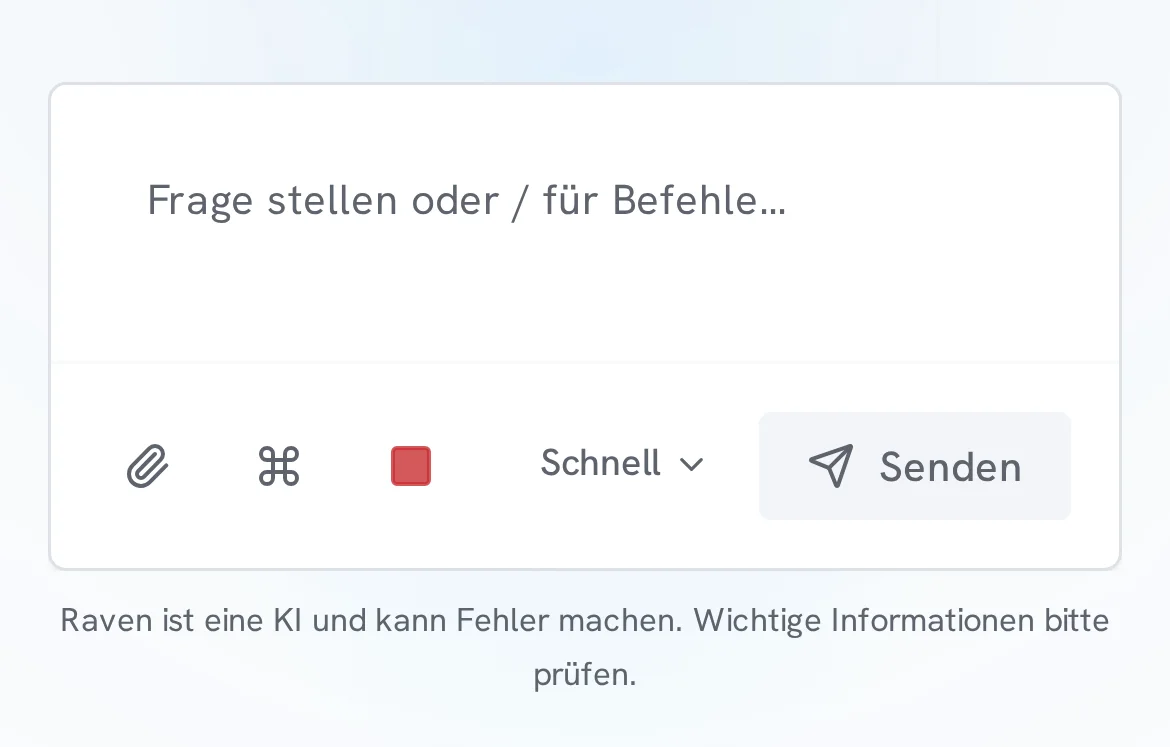
Die Sprache erkennt Raven auf eigenen Servern, nicht über den Browser oder Google. Das Mikrofon in der Zeile von Neues Meeting arbeitet genauso.
Du willst es noch kürzer: Den Assistenten etwas erledigen lassen
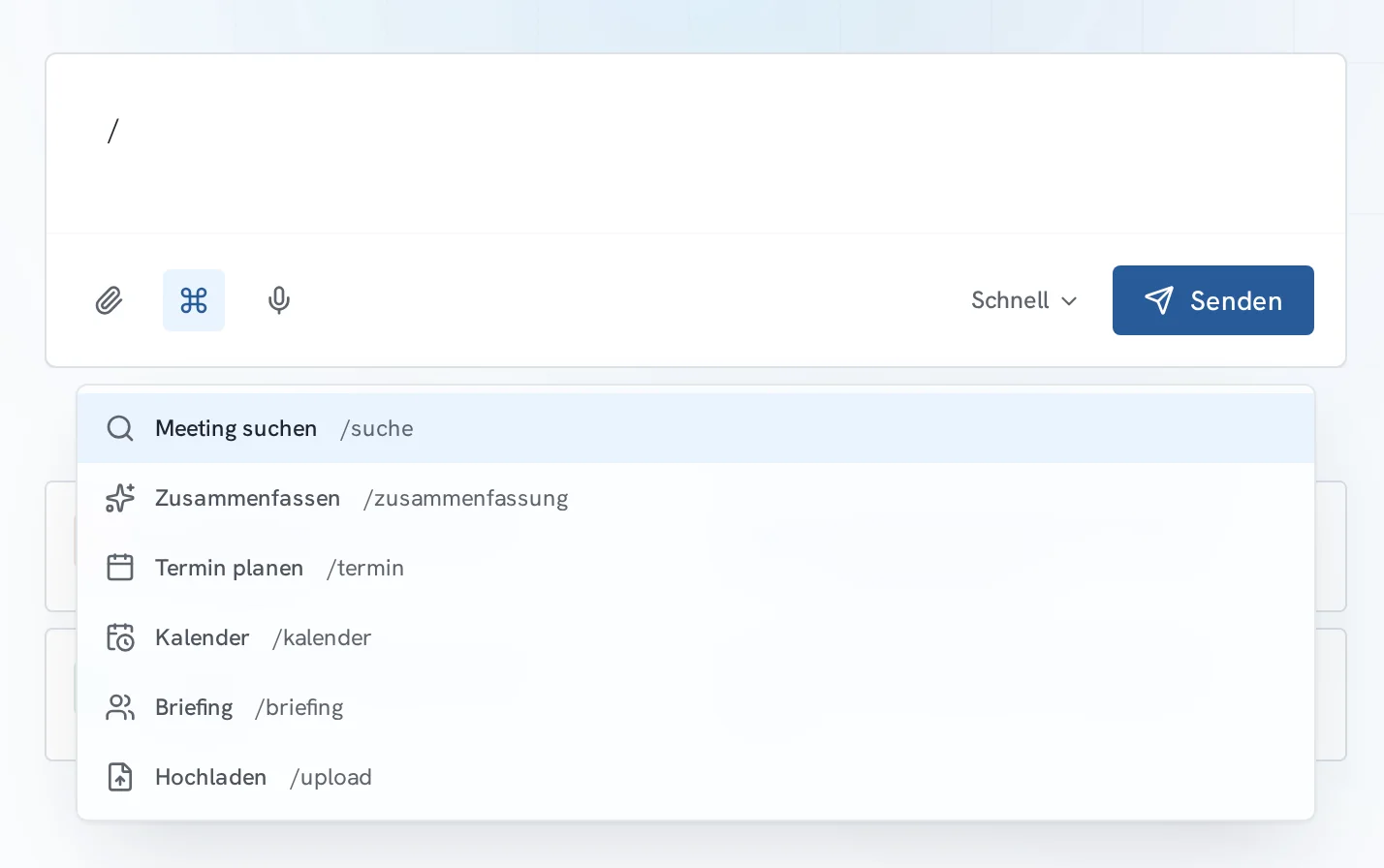
Normale Sätze reichen immer. Wer es kürzer mag, tippt einen Schrägstrich / ins Feld. Dann öffnet sich die Liste der Kurzbefehle:
/terminmit ein paar Worten dahinter plant einen Termin. Den Rest fragt der Assistent nach./suche Sarahfindet deine Meetings mit Sarah./zusammenfassungfasst dein letztes Meeting zusammen./kalenderzeigt deine nächsten Termine./briefingbereitet dich auf dein nächstes Meeting vor./uploadlädt eine Aufnahme hoch.
Wenn es nicht klappt: Den Assistenten etwas erledigen lassen
Meldung:
Es wurde kein Termin angelegt: In der Antwort steht keine Uhrzeit, die ich lesen kann. Nenne mir bitte die Uhrzeit, zum Beispiel „um 10 Uhr“.
Fehlt im Satz die Uhrzeit, fragt der Assistent mit der Karte
„Wann soll der Termin sein?“
nach. Diese Meldung kommt, wenn er in deiner Antwort keine Uhrzeit findet. Schreib sie wie im Beispiel.Meldung:
Abgebrochen — es wurde kein Termin angelegt.
Du hast die Rückfrage nach der Zeit abgelehnt oder leer gelassen. Es ist nichts passiert. Schreib den Satz neu, mit Zeit.
Meldung:
Kostenlose Testfragen aufgebraucht — upgrade für den vollen Assistenten.
Im Free-Tarif hast du drei Testfragen. Danach brauchst du einen bezahlten Tarif, siehe Preise.
Meldung:
Das Assistent-Kontingent eures Teams ist für diese Abrechnungsperiode aufgebraucht.
Jeder Tarif hat eine feste Menge an Fragen im Monat, die sich alle in deiner Firma teilen. Mit dem nächsten Abrechnungszeitraum ist sie wieder voll.
Eine Mail schreiben lassen
Deine Mail liegt fertig geschrieben zur Freigabe bereit und geht raus, sobald du auf Senden klickst.
- Öffne Assistent und schreib, wer die Mail bekommen soll und was drinstehen soll.
- Der Assistent schreibt Betreff und Text und fragt mit der Karte E-Mail vormerken?. Klick auf Bestätigen.
- Für jeden Empfänger steht jetzt eine Karte E-Mail-Versand bestätigen. Klick auf Senden. Erst dann geht die Mail raus.
Zum Beispiel
An den Assistenten: Schreib Tobias Wendt, dass das Angebot bis Freitag kommt.
An den Assistenten: Schreib allen Teilnehmern vom Dienstag, dass sich der Termin um 15 Minuten verschiebt.
An den Assistenten: Schick den externen Teilnehmern von morgen eine kurze Entschuldigung.
An den Assistenten: Schick kunde@beispiel.de meine Kontaktdaten.
Empfänger findet der Assistent in deinem Adressbuch, unter den Teilnehmern deiner Termine und Meetings, oder du nennst die Adresse selbst. Eine Adresse rät er nie. Deine Signatur setzt Raven selbst darunter. Lehnst du einzelne Empfänger mit Ablehnen ab, bekommen die anderen ihre Mail trotzdem.
Gefällt dir der Text nicht, klick auf Abbrechen oder Ablehnen und sag dem Assistenten, was anders sein soll. Auf der Karte selbst änderst du den Text nicht.
Wenn es nicht klappt: Eine Mail schreiben lassen
Meldung:
Es wurde nichts in die Freigabe gestellt
Zu diesem Namen kennt Raven keine Adresse. Schreib sie einfach mit in den Satz, etwa
kunde@beispiel.de.
Vor dem Senden freigeben
Vom Assistenten geht nur raus, was du gesehen und bestätigt hast. Lehnst du ab, passiert nichts.
- Schritt 1: Bevor der Assistent etwas anlegt, ändert oder eine Mail vormerkt, zeigt er eine Karte, zum Beispiel Termin anlegen?, Termin ändern?, Termin absagen? oder E-Mail vormerken?.
- Schritt 2: Klick auf Bestätigen oder Abbrechen. Den vorgeschlagenen Titel eines Termins kannst du auf der Karte direkt ändern.
- Schritt 3: Bei einer Mail steht am Ende immer die Karte E-Mail-Versand bestätigen mit Empfänger und Inhalt, je nach Weg mit oder ohne die Karte E-Mail vormerken? davor. Klick auf Senden oder Ablehnen.
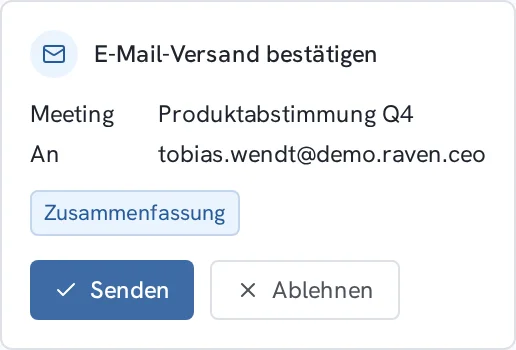
Empfänger und Text änderst du auf dieser Karte nicht. Willst du etwas anders, lehn ab und sag es dem Assistenten neu. Lädst du die Seite neu, steht eine offene Karte noch da.
In einer anderen Lage?: Vor dem Senden freigeben
Du willst ein für alle Mal festlegen, was er darf: Vor dem Senden freigeben
- Schritt 1: Öffne Einstellungen, dann Was Raven darf.
- Schritt 2: Stell bei jedem Bereich ein, was der Assistent darf: Meetings durchsuchen, Chats lesen, Kalender lesen oder auch eintragen, Termine absagen und löschen, Kontakte lesen, E-Mails verschicken.
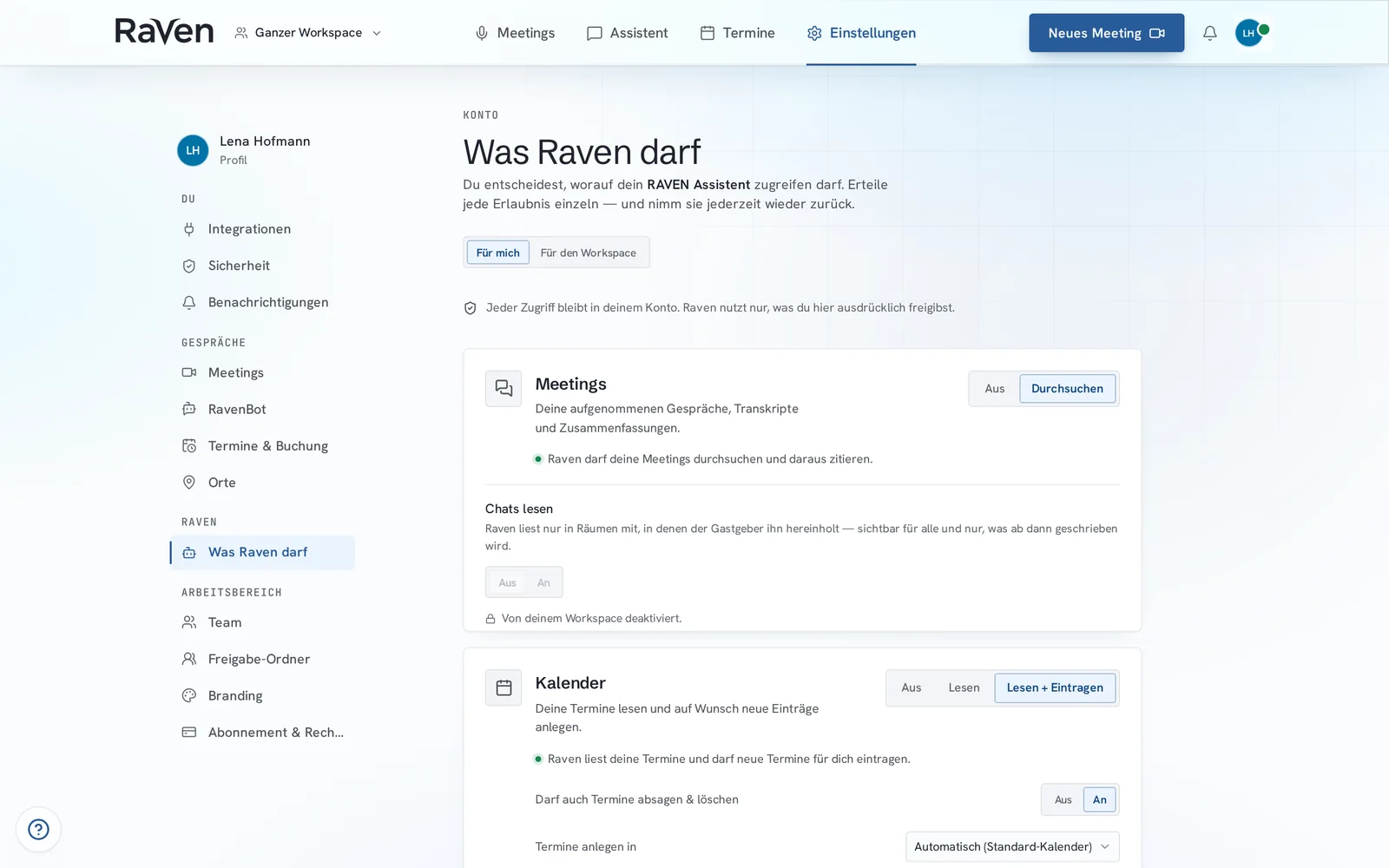
Ab Werk ist alles an außer Chats lesen. Was aus ist, tut der Assistent nicht, auch wenn du ihn darum bittest. Schaltest du ein Recht ab, während eine Karte noch offen ist, führt Raven sie nicht mehr aus.
Ist ein Schalter grau und steht darunter „Von deinem Workspace deaktiviert.“
, hat ein Inhaber oder Admin ihn für alle ausgeschaltet. Inhaber und Admins sehen oben die Wahl Für mich oder Für den Workspace, bei Team-Tarifen Für die Organisation. Unter Für den Workspace schalten sie ihn für alle wieder frei.
Den Assistenten fragen
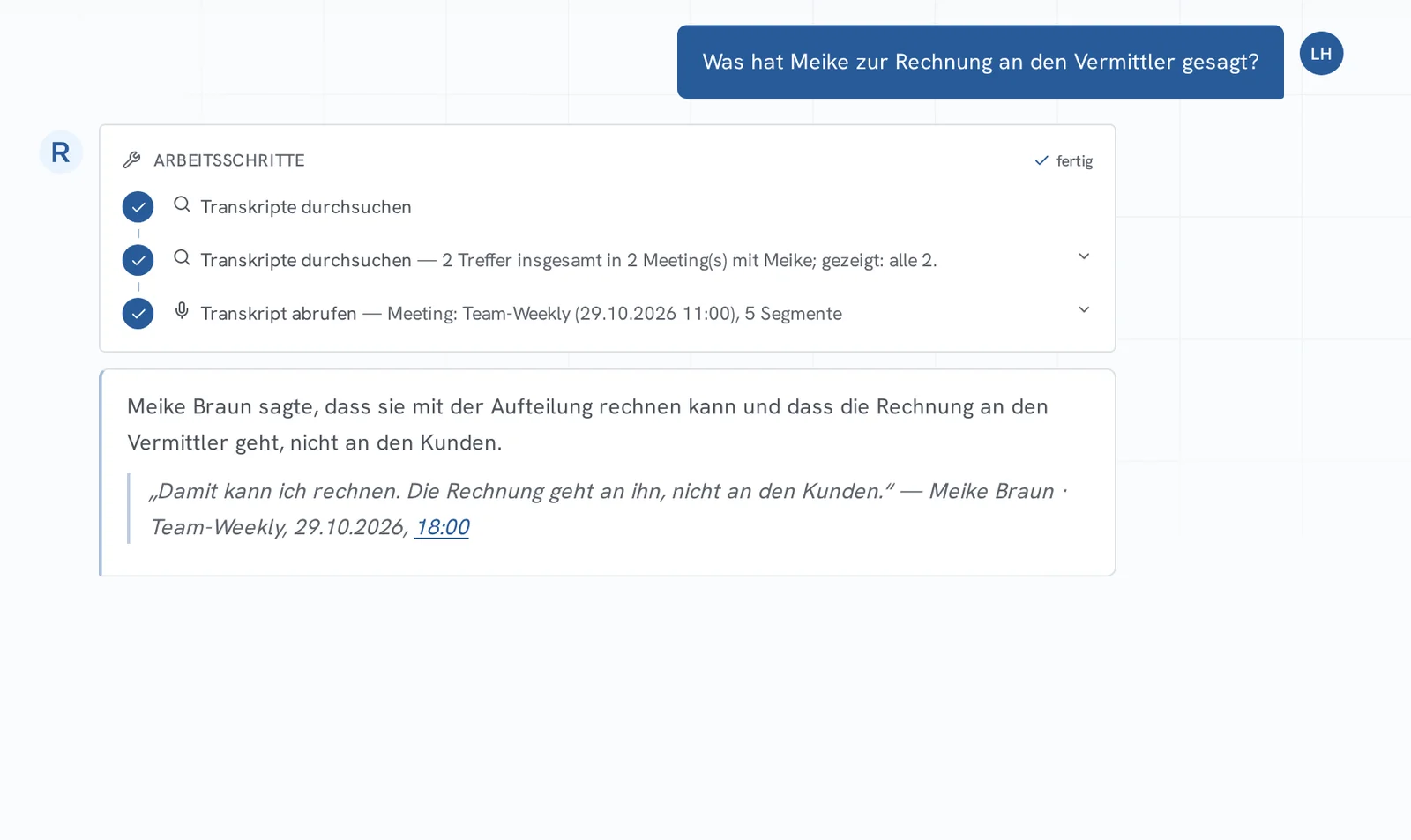
Du hast die Antwort aus deinen Meetings, deinem Kalender oder deinem Adressbuch, mit der Stelle, aus der sie stammt.
- Öffne Assistent.
- Schreib deine Frage ins Feld und klick auf Senden.
Zum Beispiel
An den Assistenten: Was hat Sarah Klein zum Pilotpreis gesagt?
An den Assistenten: Was haben wir zur Freigabeschwelle beschlossen?
An den Assistenten: Wann war mein letztes Meeting mit Jonas Bergmann?
An den Assistenten: Was steht morgen in meinem Kalender?
An den Assistenten: Wie lautet die Nummer von Jonas Bergmann?
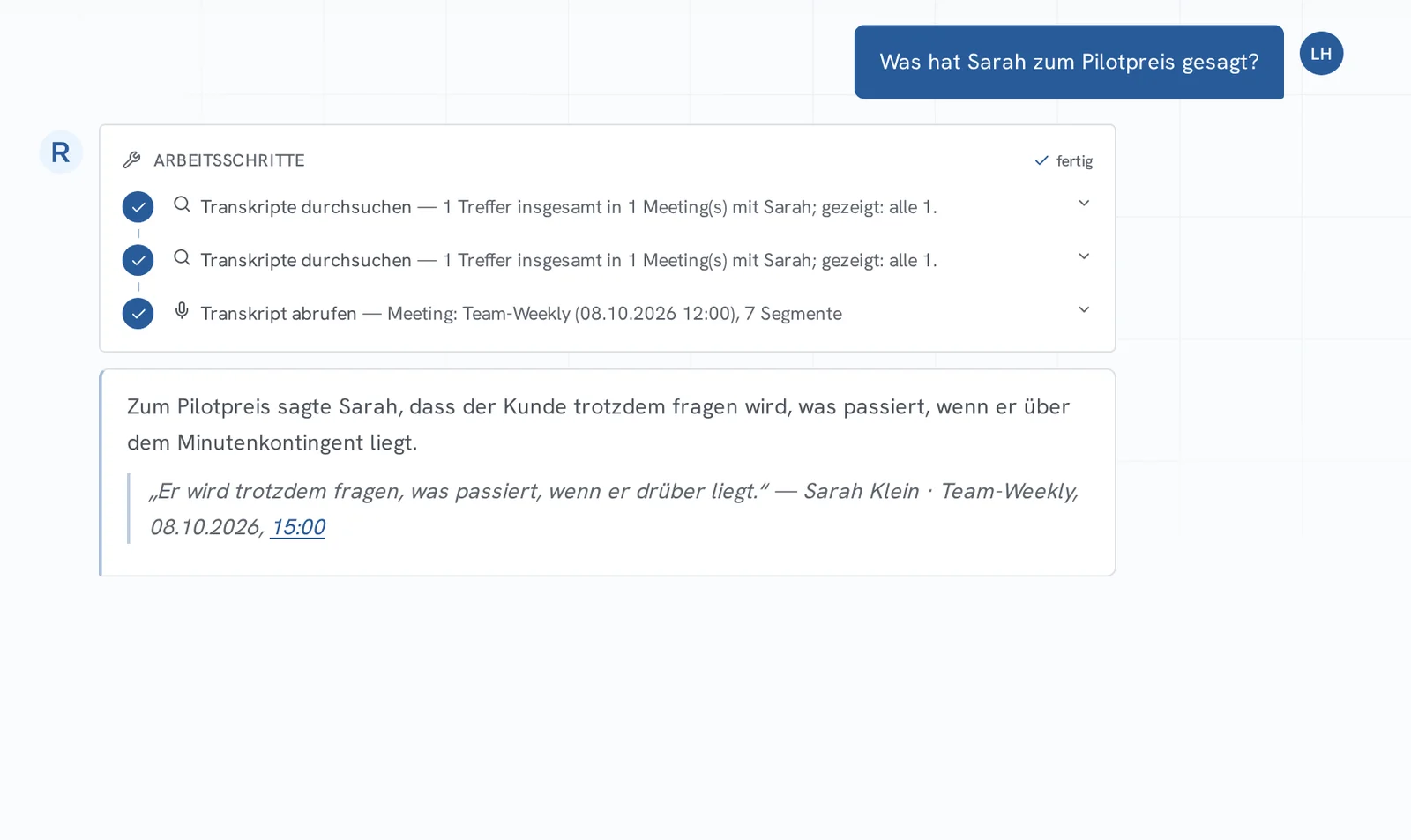
Für Termine und Kontakte muss ein Kalender oder ein Adressbuch verbunden sein. Weißt du nicht, was geht, frag „Was kannst du?“
. Dann zeigt er die Karte „Das kann ich für dich tun“
, mit allem, was er kann, und was dafür noch fehlt.
In einer anderen Lage?: Den Assistenten fragen
Du hast gleich ein Gespräch und willst vorbereitet sein: Den Assistenten fragen
Der Assistent sagt dir, worum es mit der Person bisher ging und was zugesagt wurde. Ohne verbundenen Kalender kennt er deinen nächsten Termin nicht und sagt dir das.
Zum Beispiel
An den Assistenten: Bereite mich aufs nächste Meeting vor.
An den Assistenten: Brief mich für den Termin mit Sarah Klein.
Du hast das Meeting gerade offen: Den Assistenten fragen
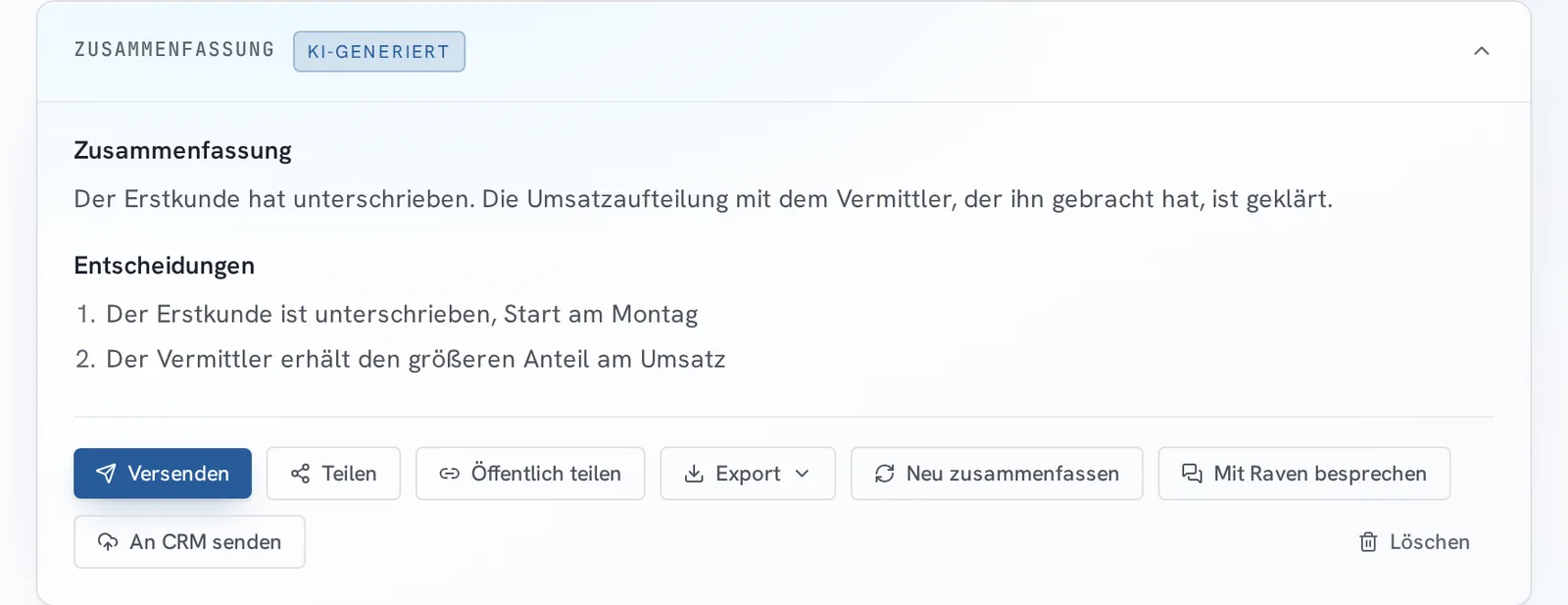
Klick auf der Meeting-Seite auf Mit Raven besprechen. Der Chat ist dann an dieses eine Meeting gebunden, oben steht „Kontext:“
mit seinem Titel. Jede Frage bezieht sich auf dieses Gespräch.
Wenn es nicht klappt: Den Assistenten fragen
Meldung:
Das steht so nicht im Gespräch.
Der Assistent hat keine Stelle gefunden, die deine Frage beantwortet. Er rät dann nicht. Frag anders oder nenn das Meeting genauer, mit Titel, Person oder Datum.
Quellen und Links in Antworten
Bei jeder Aussage des Assistenten über ein Gespräch siehst du, wer es wann gesagt hat, und kommst mit einem Klick an genau diese Stelle der Aufnahme.
Unter einer Aussage zeigt der Assistent die Stelle wörtlich: was gesagt wurde, wer es gesagt hat, aus welchem Meeting und an welcher Minute. Den Wortlaut setzt Raven selbst ein, der Assistent schreibt ihn nicht ab. Die Zeit hinter dem Datum, etwa „15:00“
, ist nicht die Uhrzeit, sondern die Stelle in der Aufnahme in Minuten und Sekunden. Klick darauf, dann öffnet sich das Meeting an dieser Stelle.
Was nicht aus dem Gespräch stammt, ist beschriftet. „Von Raven ausgearbeitet — kein Gesprächsinhalt:“
steht über einem Entwurf, den der Assistent selbst geschrieben hat. „Von Raven errechnet, nicht gesagt“
steht unter einem Datum, das Raven aus „nächsten Freitag“
ausgerechnet hat.
Schnell oder gründlich antworten lassen
Der Assistent antwortet so tief, wie du es brauchst: schnell für Alltägliches, gründlich für anspruchsvolle Fragen.
Die Stufe gilt für deine ganze Firma. Wechseln können sie nur Inhaber und Admins, alle anderen sehen sie nur.
- Schritt 1: Klick neben Senden auf die Denkstufe. Dort steht Schnell oder Gründlich.
- Schritt 2: Wähl Schnell oder Gründlich.
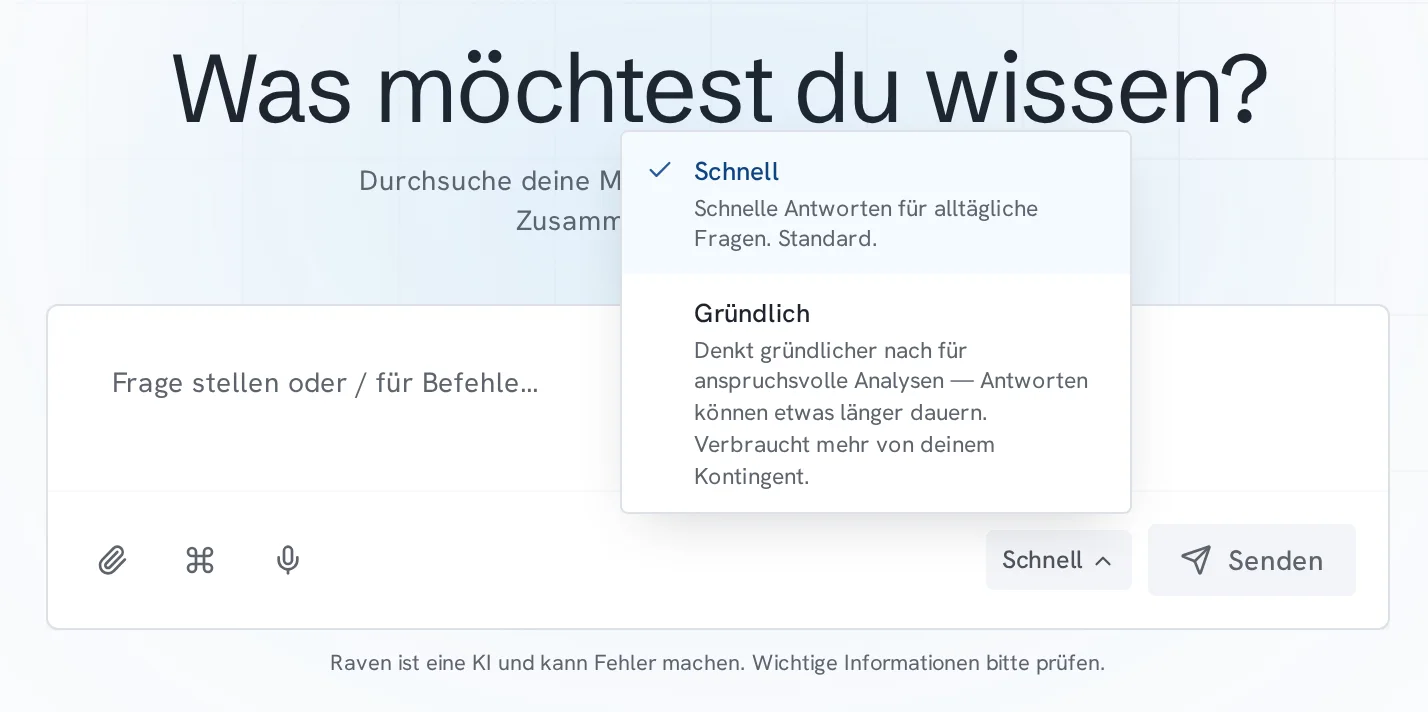
Schnell ist der Standard. Gründlich denkt länger nach und zählt dreifach von den Fragen deines Tarifs. Auch Fragen zum Inhalt eines Meetings beantwortet der Assistent auf der Stufe, die du gewählt hast. Nur im Tarif Souverän liest er Meetings immer gründlich, auch wenn Schnell eingestellt ist. Dann zählt es nur einfach.
Wenn es nicht klappt: Schnell oder gründlich antworten lassen
Meldung:
Nur Inhaber und Admins können das ändern.
Du siehst die Stufen, kannst sie aber nicht wechseln. Bitte einen Inhaber oder Admin deiner Firma.
Meldung:
Antwort-Tiefe nicht gespeichert. Es bleibt bei der bisherigen.
Die Änderung kam nicht an. Es gilt weiter die alte Stufe. Versuch es noch einmal.
Mehrere Chats gleichzeitig
Mehrere Fragen an den Assistenten laufen nebeneinander, und jede Antwort landet in ihrem eigenen Chat.
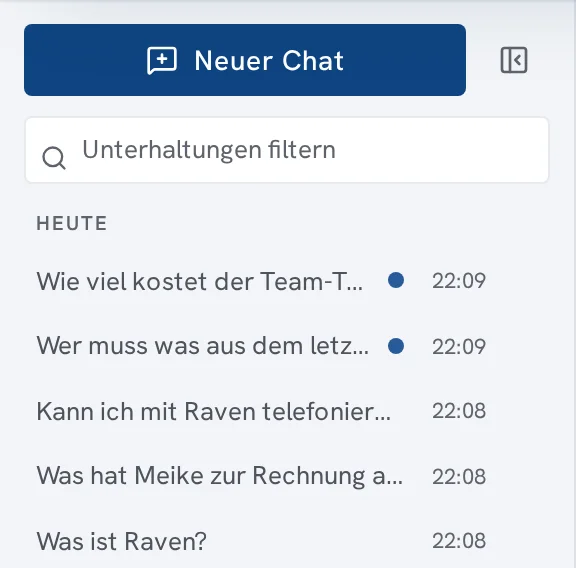
- Schritt 1: Klick links im Chatverlauf auf Neuer Chat, auch wenn im aktuellen Chat noch eine Antwort entsteht. Die läuft weiter.
- Schritt 2: Ist sie fertig, während du woanders bist, steht ein blauer Punkt neben dem Chat. Ohne Ton, ohne Zähler.