Hilfe
Kunden selbst Termine buchen lassen
Mit deiner Buchungsseite suchen sich Kunden selbst eine freie Zeit bei dir aus. Du schickst ihnen einen Link, sie sehen nur Zeiten, in denen du frei bist, und buchen ohne Konto. Alles dazu findest du unter Einstellungen → Termine & Buchung. Einstellungen steht in der Navigation, auf dem Telefon in der Leiste unten oder unter Mehr.

Kunden einen Link zum Buchen geben
Dein Kunde hat deinen Link, per Mail, im Chat oder auf deiner Website, und bucht darüber selbst.
Das geht, sobald deine Buchungsseite eingerichtet ist. Steht auf Termine & Buchung oben noch Öffentliche Buchungsseite oder Fast fertig, richte sie zuerst ein, siehe Buchungsseite einrichten.
- Geh auf Einstellungen → Termine & Buchung.
- Oben steht die Karte Deine Buchungsseite ist live mit deinem Link. Klick auf den Link. Er öffnet sich nicht, sondern wird kopiert, und Raven zeigt kurz
„Link kopiert“
. - Füg ihn in deine Mail oder Nachricht ein.
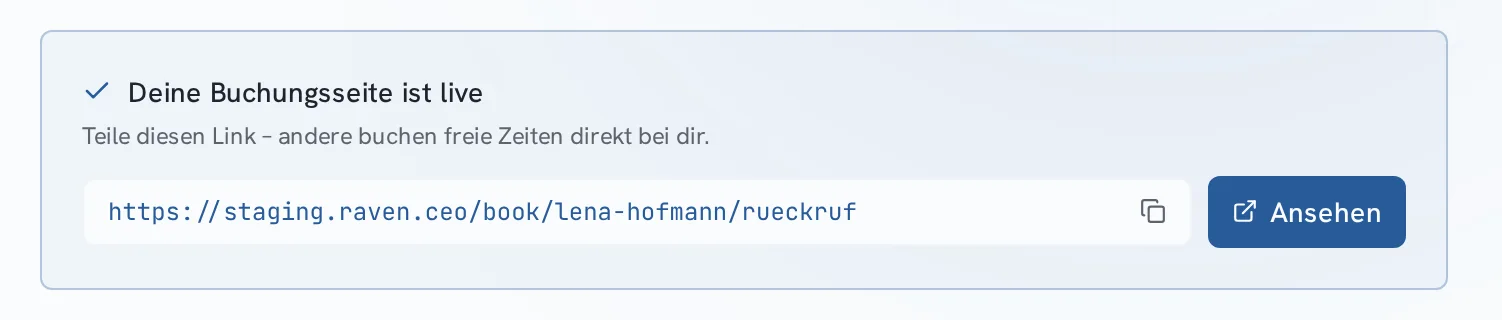
Mit Ansehen öffnest du die Seite so, wie dein Kunde sie sieht.
In einer anderen Lage?: Kunden einen Link zum Buchen geben
Der Kunde soll nur eine bestimmte Terminart buchen: Kunden einen Link zum Buchen geben
Jede Terminart hat ihren eigenen Link, zum Beispiel nur für das Erstgespräch. Im Bereich Termin-Typen steht neben jeder Terminart als erstes Zeichen das Kopieren-Zeichen (zwei Blätter, Link kopieren). Ein Klick kopiert diesen Link.
Der Link soll auf deine Website: Kunden einen Link zum Buchen geben
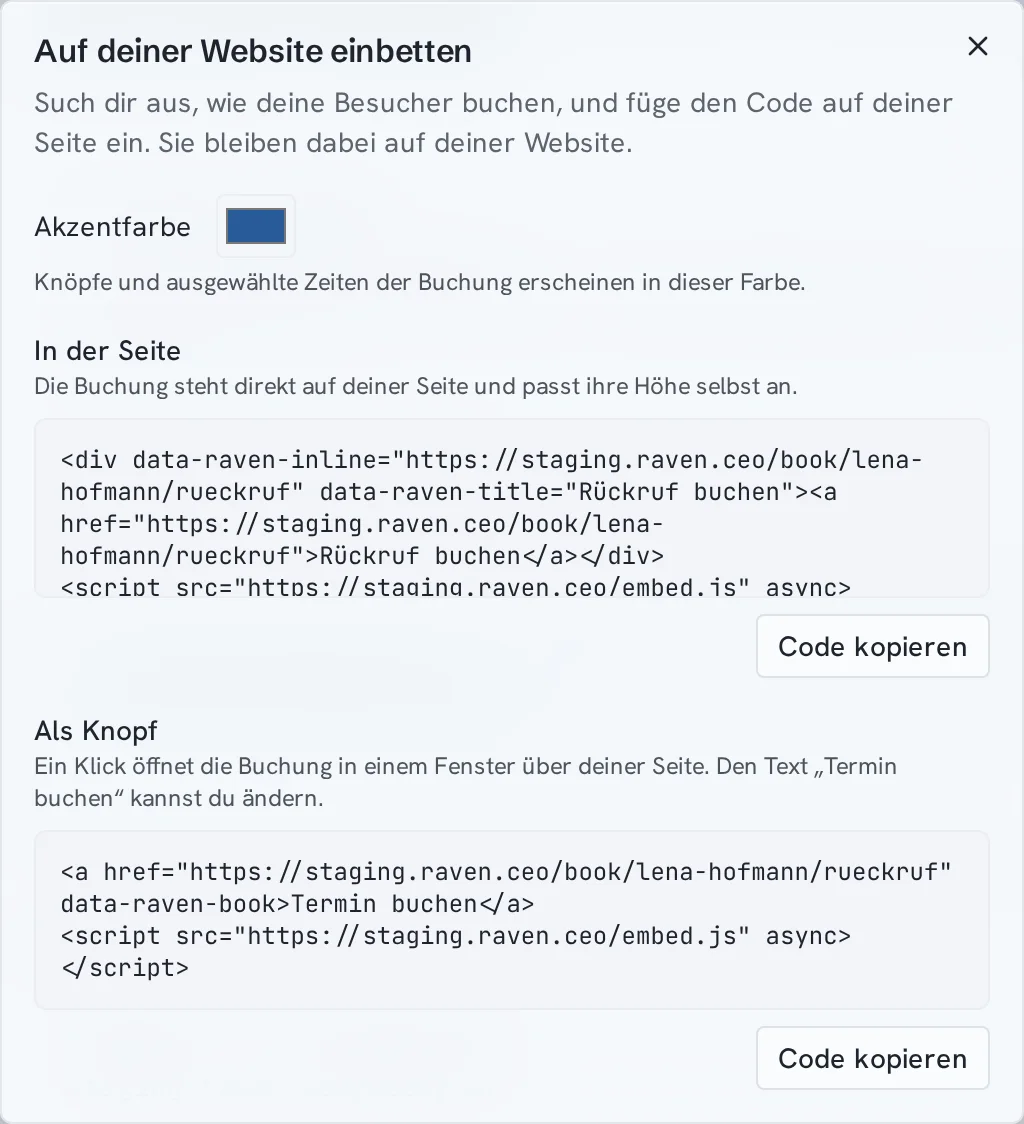
Klick neben der Terminart auf das Zeichen </> (Auf Website einbetten). Auf dem Telefon findest du es unter den drei Punkten. Im Fenster wählst du eine von zwei Formen: In der Seite zeigt die Buchung direkt auf deiner Website, Als Knopf öffnet sie per Klick. Mit Code kopieren nimmst du den Code mit und gibst ihn der Person, die deine Website betreut.
Der Name im Link soll anders heißen: Kunden einen Link zum Buchen geben
Der Name hinten in deinem Link steht auf Termine & Buchung im Bereich Dein Handle („Handle“
heißt hier: dein Name im Link). Ändern kannst du ihn über Im Profil ändern. Alte Links führen danach weiter zum neuen Namen.
Wenn es nicht klappt: Kunden einen Link zum Buchen geben
Meldung:
Aktiviere zuerst deinen Buchungs-Link
Die Einrichtung ist noch nicht fertig. Klick oben auf Einrichtung abschließen, siehe Buchungsseite einrichten.
Meldung:
Kopieren ging nicht — markiere den Code von Hand
Dein Browser hat das Kopieren nicht erlaubt. Markiere den Code im Fenster und kopiere ihn selbst.
Buchungsseite einrichten
Du hast einen Link, über den Kunden einen Termin bei dir buchen. Die Seite zeigt nur Zeiten, in denen du frei bist.
Geh auf Einstellungen → Termine & Buchung. Auf der Karte Öffentliche Buchungsseite klickst du auf Einrichten. Dann kommen drei Schritte, mit Weiter zum nächsten:
- Was kann man buchen? Gib dem Termin einen Namen und wähl die Dauer: 15, 30, 45 oder 60 Minuten, oder eine eigene Zahl. Raven schlägt einen Namen vor, etwa
„30-Min Erstgespräch“
. Du kannst ihn ändern. - Wann bist du frei? Leg Tage und Uhrzeiten fest. Klick auf Übernehmen, dann gilt Montag bis Freitag, 9 bis 17 Uhr, und du kannst es noch anpassen. Diese Zeiten sind deine Arbeitszeiten. Belegte Zeiten aus deinem Kalender spart Raven aus.
- Dein Handle Das ist dein Name im Link. Raven schlägt einen vor und zeigt dir die fertige Adresse. Willst du einen anderen, klick auf ändern. Klick dann auf Buchungsseite aktivieren. Ab jetzt können Kunden buchen.
Danach steht oben die Karte Deine Buchungsseite ist live mit deinem Link. Wie du ihn verschickst, steht unter Kunden einen Link zum Buchen geben.
Die erste Terminart findet im Raven-Raum statt. Einen anderen Ort, etwa Telefon oder vor Ort, stellst du danach ein, siehe Festlegen, wo der gebuchte Termin stattfindet. Deine Zeiten aus Schritt 2 stehen unten auf der Seite unter Arbeitszeiten, dort änderst du sie später.
Brauchst du keine Buchungsseite, klick auf der Karte auf Brauche ich nicht. Solange du noch keine hast, erinnert dich Raven einmal in deinen Benachrichtigungen daran. Ein Klick darauf führt dich auf Termine & Buchung.
Wenn es nicht klappt: Buchungsseite einrichten
Meldung:
Wähle mindestens ein Zeitfenster – oder übernimm den Vorschlag.
In Schritt 2 ist noch keine Zeit eingetragen. Klick auf Übernehmen oder trag selbst Zeiten ein.
Meldung:
Schließe die Einrichtung ab, um deine Buchungsseite zu aktivieren.
Du hast die Einrichtung angefangen, aber nicht beendet. Klick auf Einrichtung abschließen. Raven macht bei dem Schritt weiter, an dem du aufgehört hast.
Meldung:
Interne Terminplanung aktiv
Das steht dort, wenn du Brauche ich nicht gewählt hast. Willst du doch eine Buchungsseite, klick auf Buchungsseite doch einrichten.
Verschiedene Terminarten zum Buchen anbieten
Kunden können eine weitere Terminart bei dir buchen, mit eigener Dauer, eigenen Zeiten, eigenem Ort und eigenem Link.
Eine Terminart heißt in Raven „Termin-Typ“
, zum Beispiel „Beratung, 60 Minuten, vor Ort“
und „Kurze Rückfrage, 15 Minuten, Telefon“
.
- Geh auf Einstellungen → Termine & Buchung und klick im Bereich Termin-Typen auf Neuer Termin-Typ.
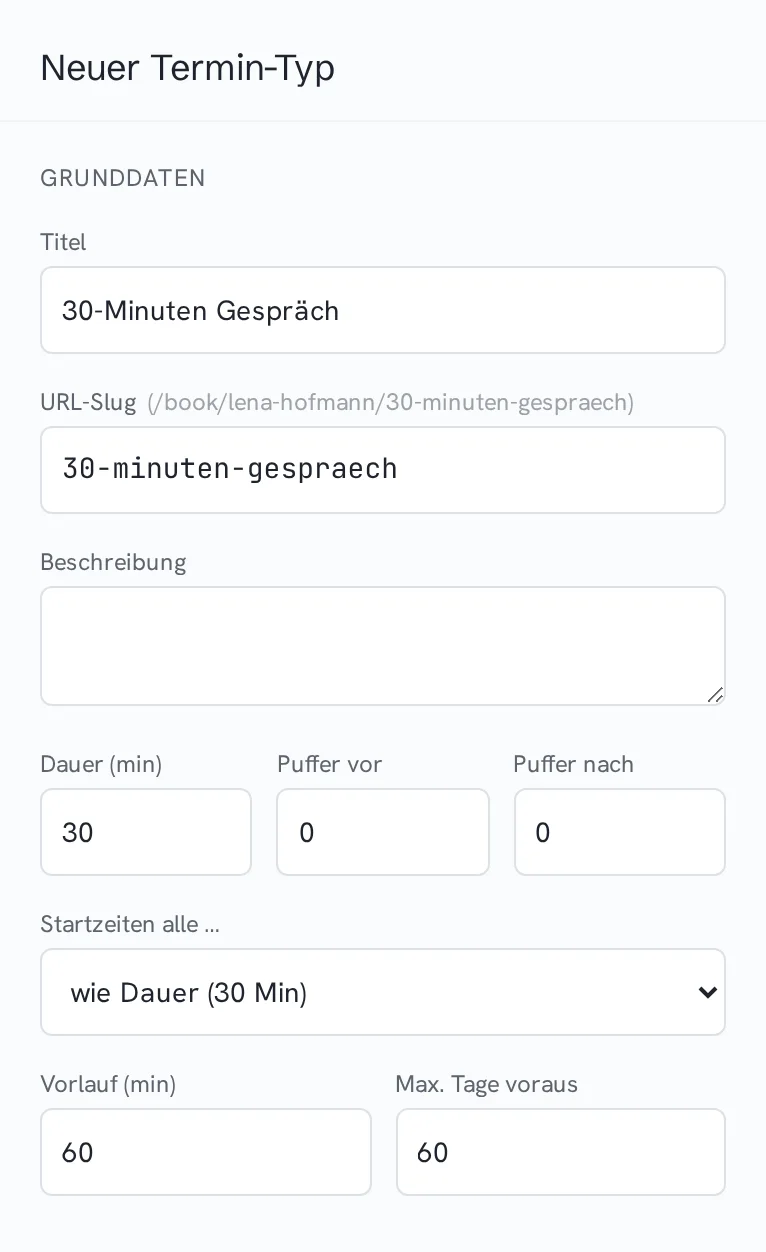
- Trag einen Titel und die Dauer (min) ein. Unter Wo findet der Termin statt? steht schon der Raven-Raum. Willst du einen anderen Ort, siehe Festlegen, wo der gebuchte Termin stattfindet.
- Klick auf Speichern.
Gibt es schon eine ähnliche Terminart, geht es schneller: Klick neben ihr auf das Zeichen mit dem Plus (Duplizieren). Du bekommst eine Kopie und änderst nur, was anders sein soll. Auf dem Telefon findest du Duplizieren unter den drei Punkten.
Bei Bedarf stellst du noch mehr ein:
- wie viel Luft vor und nach dem Termin bleibt (Puffer vor, Puffer nach),
- in welchem Abstand Termine beginnen dürfen (Startzeiten alle …),
- wie kurzfristig man buchen darf (Vorlauf (min)),
- wie weit im Voraus man buchen darf (Max. Tage voraus).
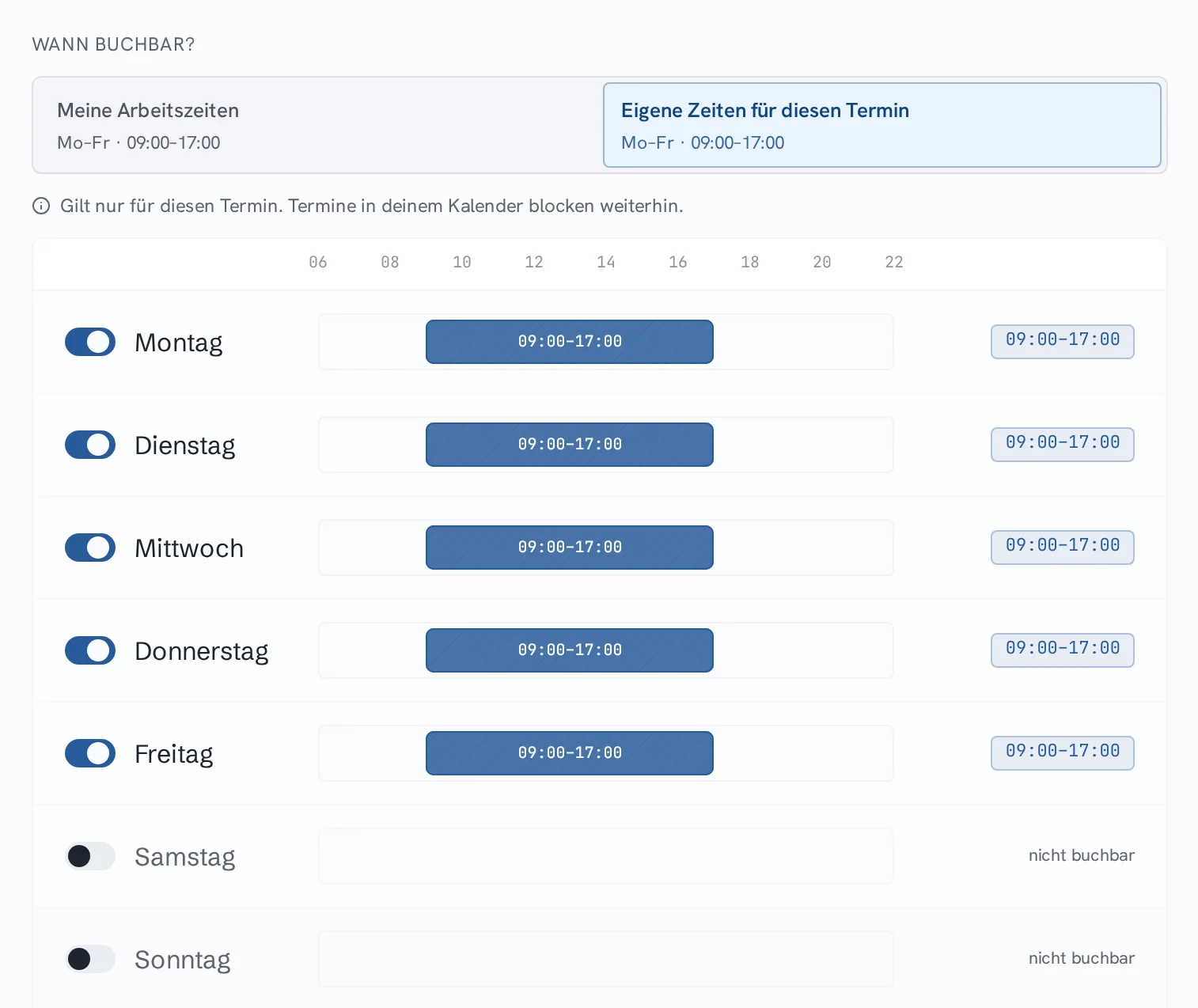
Im Bereich Wann buchbar? wählst du zwischen zwei Kacheln. Meine Arbeitszeiten nimmt deine Arbeitszeiten, also die Zeiten aus der Einrichtung. Mit Eigene Zeiten für diesen Termin trägst du Zeiten nur für diese Terminart ein, alle anderen bleiben, wie sie sind. Termine in deinem Kalender blocken in beiden Fällen.
Im Bereich Rund um den Termin sind die Erinnerungsmails an den Gast von Anfang an eingeschaltet: 24 Stunden und eine Stunde vorher. Oben wechselst du zwischen Buchbar und Pausiert. Eine pausierte Terminart nimmt keine Buchungen an.
Wenn es nicht klappt: Verschiedene Terminarten zum Buchen anbieten
Meldung:
Bitte gib mindestens einen Ort an.
Du hast den Ort gelöscht. Klick unter Wo findet der Termin statt? auf Ort hinzufügen.
Meldung:
Speichern fehlgeschlagen — bitte noch einmal versuchen.
Die Verbindung ist kurz abgerissen. Klick noch einmal auf Speichern.
Meldung:
Noch keine Arbeitszeiten eingetragen
Du hast noch keine Arbeitszeiten. Trag sie unten auf Termine & Buchung unter Arbeitszeiten ein, oder gib dieser Terminart eigene Zeiten.
Meldung:
Noch kein Kalender verbunden. Dieser Termin-Typ prüft nur bereits über Raven gebuchte Termine auf Konflikte.
Ohne Kalender weiß Raven nichts von deinen anderen Terminen und könnte sie doppelt vergeben. Verbinde deinen Kalender, siehe Kalender verbinden.
Festlegen, wo der gebuchte Termin stattfindet
Dein Kunde weiß, wo das Gespräch stattfindet, und Raven legt Raum oder Link für jede Buchung selbst an.
- Öffne die Terminart: Klick neben ihr auf den Stift (Bearbeiten). Auf dem Telefon findest du Bearbeiten unter den drei Punkten.
- Klick unter Wo findet der Termin statt? auf Ort hinzufügen und wähl den Ort.
- Klick auf Speichern.
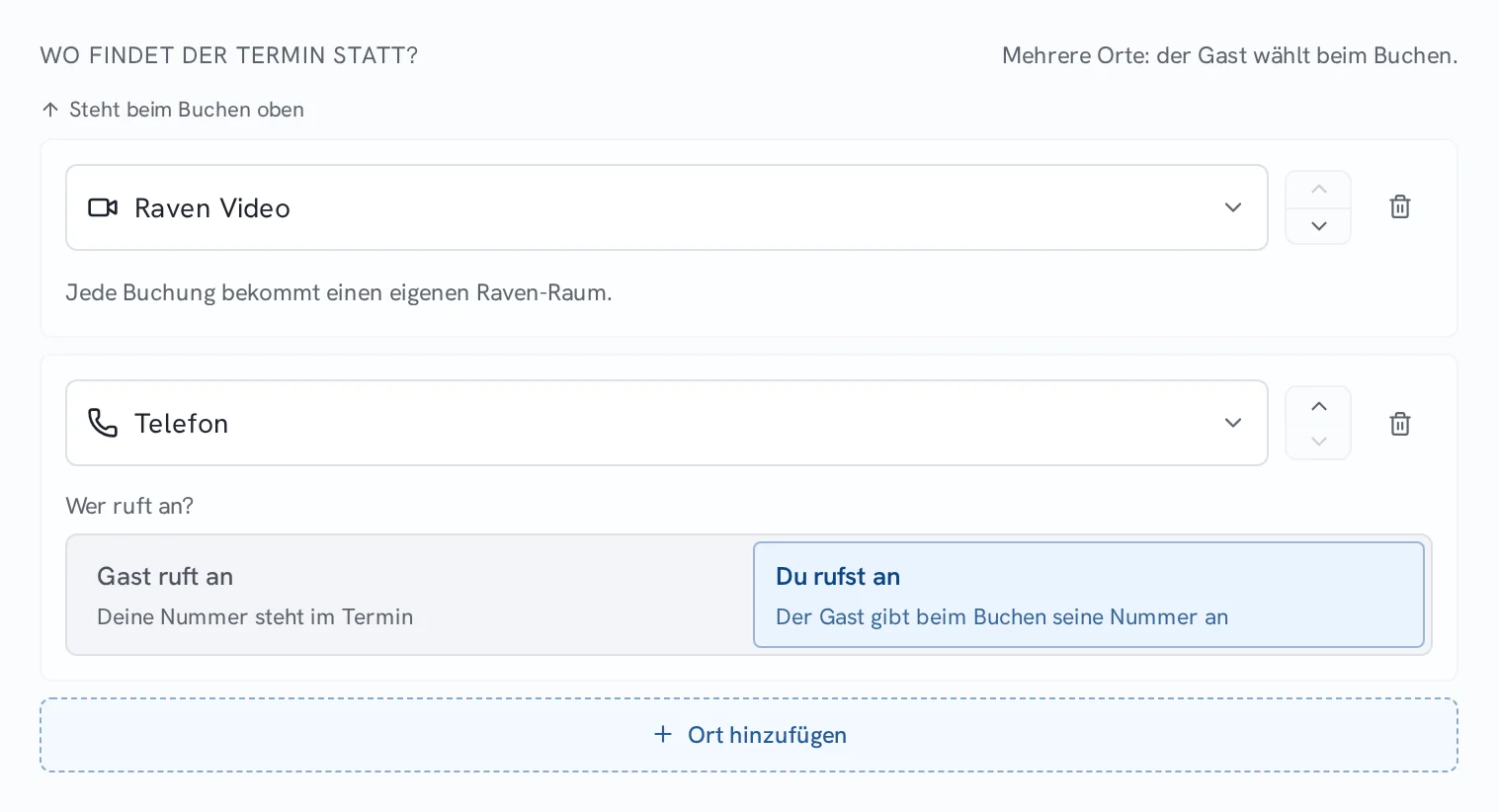
Bis zu fünf Orte gehen. Bietest du mehrere an, wählt dein Kunde beim Buchen unter Wie möchtest du sprechen?. Der oberste Ort steht vorn, mit den Pfeilen änderst du die Reihenfolge.
Wo findet es statt: Festlegen, wo der gebuchte Termin stattfindet
Jeder Ort bestimmt, was bei einer Buchung passiert, auch ob RavenBot mitkommt. RavenBot ist Ravens Helfer, der in einer Konferenz zuhört und dir die Mitschrift bringt. Zu Buchungen kommt er nur in Google Meet oder Microsoft Teams. Du schaltest ihn in der Terminart im Bereich Rund um den Termin mit RavenBot mitschicken an. Der Schalter erscheint, sobald Google Meet oder Microsoft Teams unter den Orten steht.
Wählt dein Kunde beim Buchen einen anderen Ort, etwa Telefon, kommt kein Bot. Verschiebst du die Buchung, geht RavenBot zur neuen Zeit mit. Wird sie abgesagt, wird er wieder abbestellt.
Raven-Raum: Festlegen, wo der gebuchte Termin stattfindet
In der Liste heißt er Raven Video, dein Kunde liest
„Raven Video-Call“
. Jede Buchung bekommt einen eigenen Raum, der Link steht in der Bestätigung. Raven schreibt hier selbst mit, ohne Bot.Google Meet: Festlegen, wo der gebuchte Termin stattfindet
Braucht: ab Solo, Kalender verbunden
Jede Buchung bekommt ein Google Meet in deinem Google-Kalender. Dafür muss dein Google-Kalender verbunden sein. Ist RavenBot mitschicken an, kommt RavenBot zu jeder Buchung mit.
Microsoft Teams: Festlegen, wo der gebuchte Termin stattfindet
Braucht: ab Solo, Kalender verbunden
Jede Buchung bekommt ein Teams-Meeting in deinem Microsoft-Kalender. Dafür muss dein Microsoft-Kalender verbunden sein. Auch hier kommt RavenBot mit, wenn RavenBot mitschicken an ist. Eine Terminart bietet entweder Google Meet oder Microsoft Teams an, nicht beides.
Zoom: Festlegen, wo der gebuchte Termin stattfindet
Anders als bei Terminen, die du selbst anlegst, legt Raven für Buchungen keinen Zoom-Raum an. Deinen festen Zoom-Raum bietest du als Eigener Link an, mit dem Namen
„Zoom“
. Dann bekommt jede Buchung diesen einen Link. RavenBot kommt zu solchen Buchungen nicht mit. Willst du eine Mitschrift, nimm den Raven-Raum, Google Meet oder Microsoft Teams.Telefon: Festlegen, wo der gebuchte Termin stattfindet
Auf eurer eigenen Leitung. Du wählst die Richtung: Gast ruft an, dann steht deine Nummer im Termin. Oder Du rufst an, dann gibt dein Kunde beim Buchen seine Nummer an.
Raven Phone: Festlegen, wo der gebuchte Termin stattfindet
Braucht: Raven Phone: Auf Anfrage
Das Gespräch läuft über deine Raven-Nummer, mit denselben zwei Richtungen wie beim Telefon. Raven Phone gibt es auf Anfrage.
Vor Ort: Festlegen, wo der gebuchte Termin stattfindet
Ihr trefft euch persönlich. Trag die Adresse ein. Du kannst auch mehrere Adressen anbieten.
Eigener Link: Festlegen, wo der gebuchte Termin stattfindet
Ein Link zu einem anderen Programm, zum Beispiel dein fester Jitsi-Raum oder eine Telegram-Gruppe. Gib ihm einen Namen wie
„Jitsi Büro“
, den liest dein Kunde statt„Online-Meeting“
. Unter Einstellungen → Orte legst du ihn einmal an, dann steht er in jeder Terminart unter„Deine Orte“
.



Wenn es nicht klappt: Festlegen, wo der gebuchte Termin stattfindet
Meldung:
Ein Termin-Typ kann nur eine Plattform anbieten — Microsoft Teams steht schon in der Liste.
Google Meet und Microsoft Teams gehen nicht in derselben Terminart. Leg für die zweite eine eigene an, am schnellsten mit Duplizieren.
Meldung:
Dafür braucht Raven einen verbundenen Google-Kalender — nur der erzeugt Google-Meet-Links. Unter Einstellungen → Integrationen.
Google Meet steht erst zur Wahl, wenn dein Google-Kalender verbunden ist. Für Microsoft Teams gilt dasselbe mit dem Microsoft-Kalender. Wie das geht: Kalender verbinden.
Meldung:
Diesen Ort bietest du schon an.
Den Raven-Raum, Google Meet, Microsoft Teams, Telefon und Raven Phone gibt es je Terminart nur einmal. Nur Vor Ort und Eigener Link dürfen mehrfach vorkommen.
Meldung:
RavenBot tritt nur Google-Meet- oder Teams-Meetings bei — nimm einen dieser Orte in die Ortsliste, dann lässt er sich hier mitschicken.
Die Terminart hat keinen Ort, in den RavenBot gehen kann. Ein eigener Link, auch zu Zoom, zählt nicht dazu. Nimm Google Meet oder Microsoft Teams dazu.
So bucht dein Kunde
Der Termin steht bei dir und bei deinem Kunden im Kalender, und beide haben eine Mail. Dein Kunde braucht dafür kein Konto.
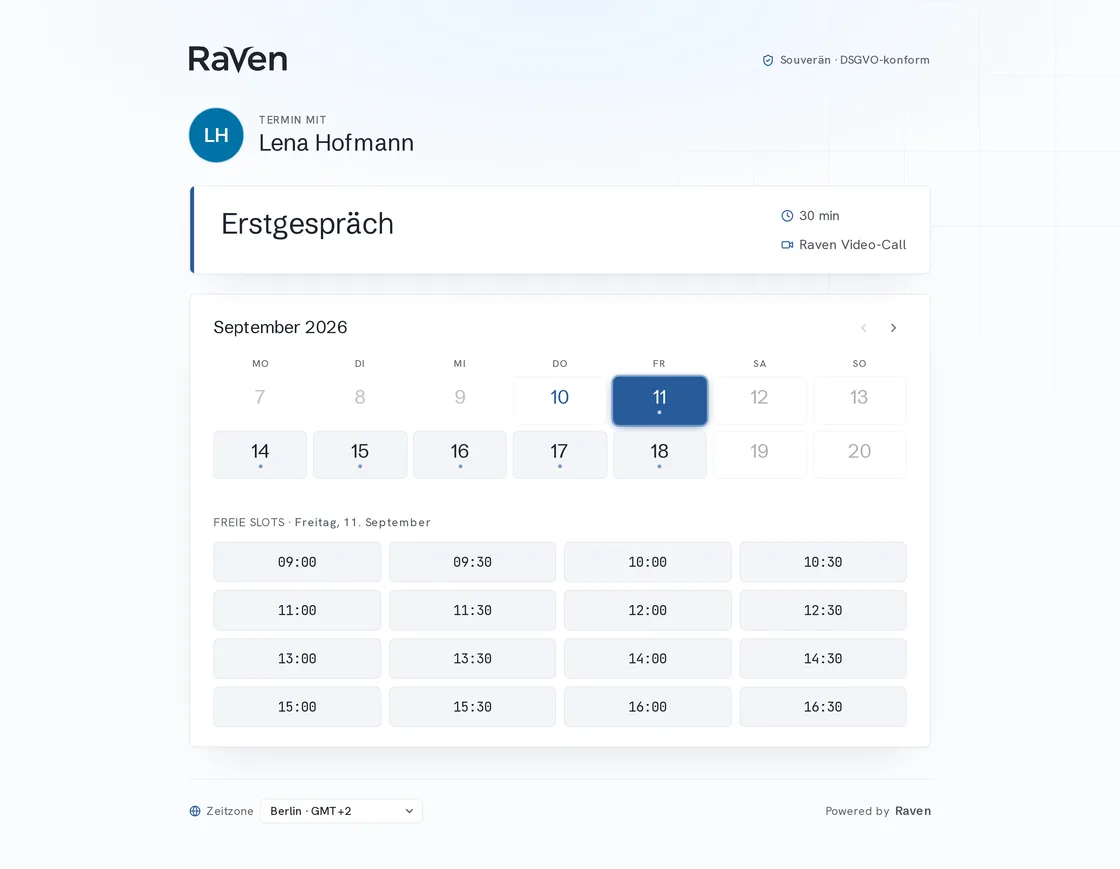
- Schritt 1: Dein Kunde öffnet den Link. Er sieht deinen Namen, den Termin, die Dauer und den Ort, und wählt einen Tag und eine freie Uhrzeit. Die Zeiten stehen in seiner Zeitzone.
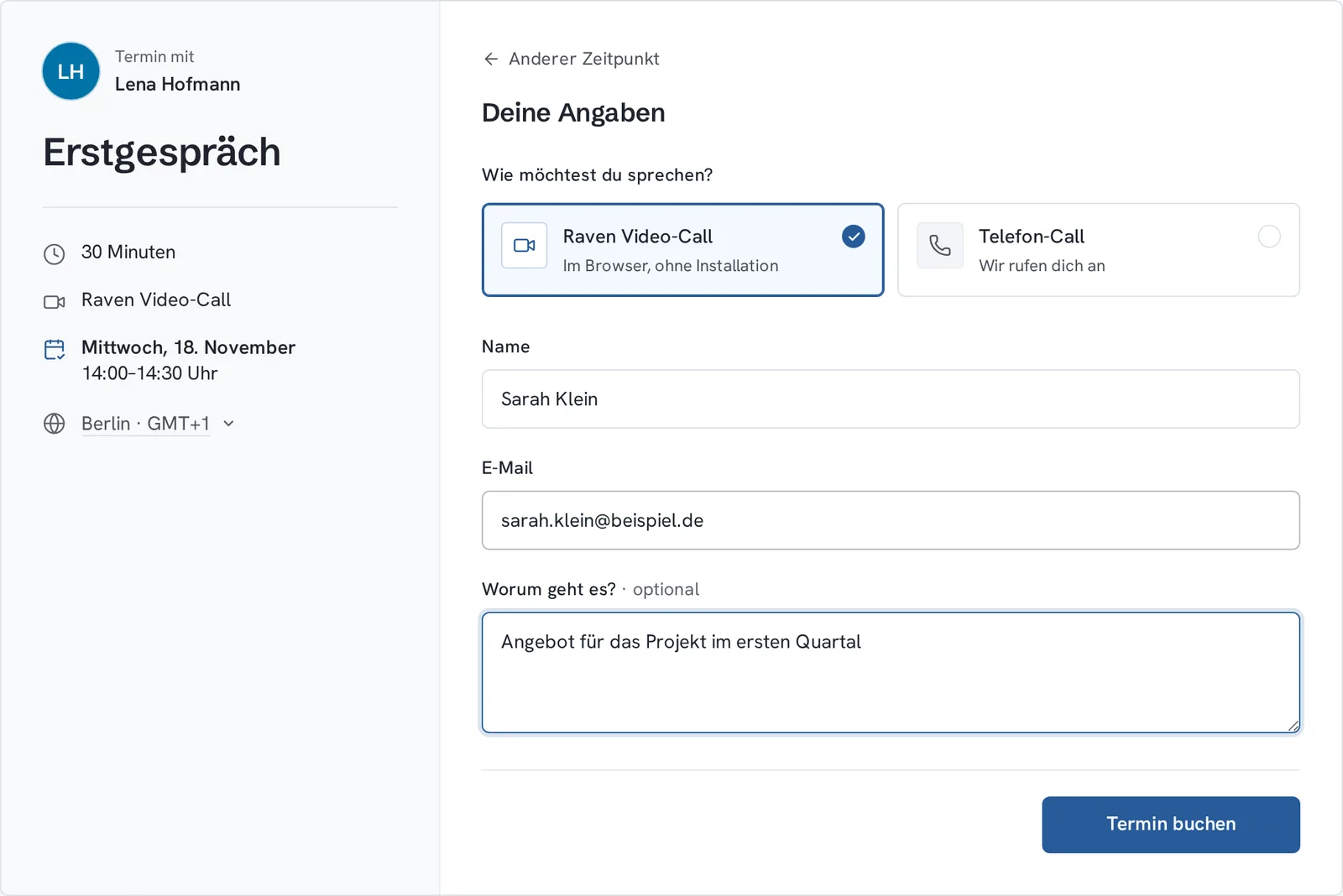
- Schritt 2: Er trägt Name und E-Mail ein, auf Wunsch auch, Worum geht es?. Bietest du mehrere Orte an, wählt er unter Wie möchtest du sprechen?.
- Schritt 3: Er klickt auf Termin buchen. Auf der Seite Termin bestätigt kann er ihn mit In Kalender eintragen gleich übernehmen.
Dein Kunde bekommt eine Mail „Bestätigt: …“
mit Zeit, Ort und Kalendereinladung. Im Raven-Raum steht dort Meeting beitreten. Unten in der Mail stehen Termin verschieben und Termin absagen. Sind Erinnerungen an, kommt 24 Stunden und eine Stunde vorher je eine. Die kann er mit Keine Erinnerungen mehr abbestellen.
Du bekommst eine Mail „Neue Buchung: …“
mit Name und Zeit. Der Termin steht unter Termine, auch ohne verbundenen Kalender.
Wenn es nicht klappt: So bucht dein Kunde
Meldung:
Slot leider gerade vergeben. Bitte einen anderen wählen.
Diese Uhrzeit hat gerade jemand anderes gebucht. Dein Kunde wählt eine andere.
Meldung:
An diesem Tag ist nichts mehr frei.
An dem Tag ist keine Zeit mehr frei. Dein Kunde wählt einen anderen Tag.
Meldung:
Verfügbarkeit kann gerade nicht geprüft werden — bitte versuche es in ein paar Minuten erneut.
Raven kann deinen Kalender gerade nicht lesen und nimmt so lange keine Buchung an. Du bekommst dazu eine Mail, deren Betreff mit
„Buchungen pausiert“
endet. Prüf unter Einstellungen → Integrationen, ob dein Kalender noch verbunden ist.
Buchung verschieben oder absagen
Die Buchung steht auf der neuen Zeit, am neuen Ort oder ist abgesagt, und dein Kunde hat eine Mail dazu.
- Öffne Termine in der Navigation und klick auf die Buchung. Sie heißt wie die Terminart und dein Kunde, zum Beispiel
„Erstgespräch — Sarah Klein“
. - Klick auf das, was du ändern willst: auf Datum und Uhrzeit oben unter dem Titel, auf Ort ändern oder auf Absagen.
- Bestätige. Dein Kunde bekommt die neue Zeit, den neuen Ort oder die Absage per Mail.
Was du nach dem Klick siehst:
- Verschieben: Wähl ein Datum, dann eine der Freien Zeiten, dann Verschieben.
- Ort ändern: Wähl den neuen Ort. Raven sagt dir vorher in einem Satz, was passiert.
- Absagen: Klick auf Absagen und benachrichtigen. Die Zeit ist danach wieder frei.
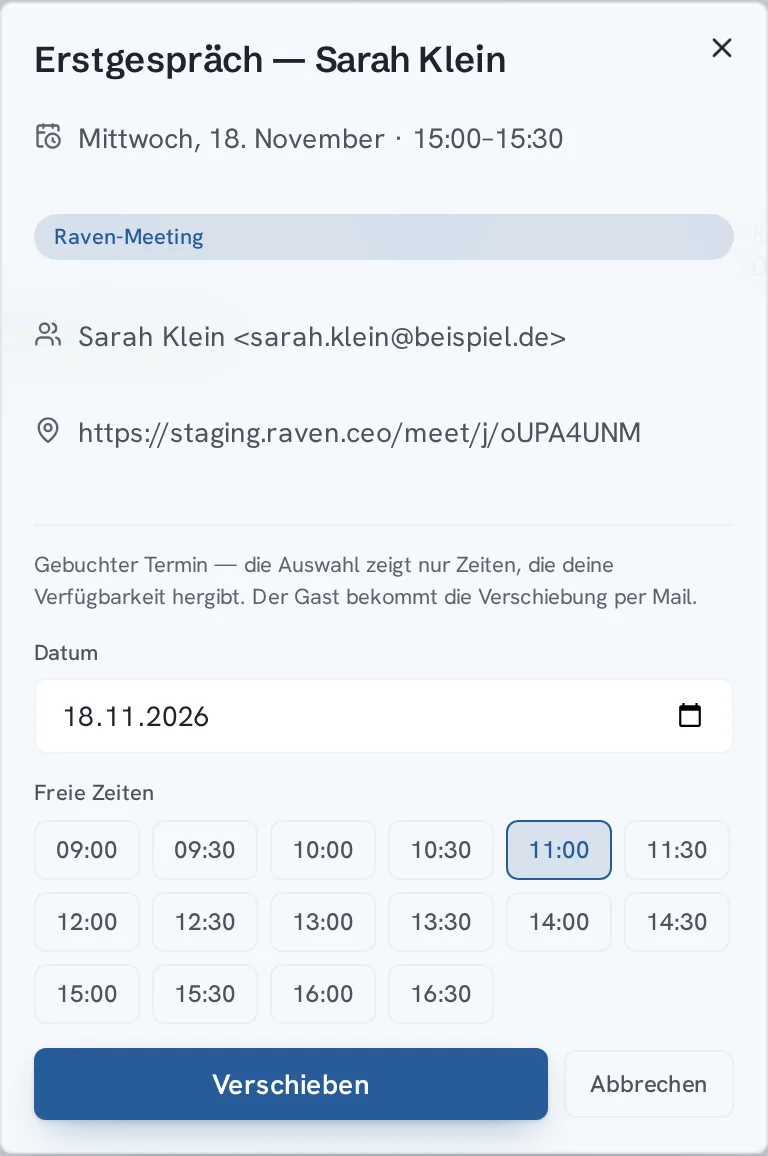
Eine Buchung lässt sich im Kalender nicht auf eine andere Zeit ziehen. So bekommt dein Kunde jede neue Zeit per Mail.
In einer anderen Lage?: Buchung verschieben oder absagen
Du schreibst es dem Assistenten: Buchung verschieben oder absagen
Der Assistent sagt eine Buchung ab oder ändert ihren Ort. Er fragt vorher nach, und dein Kunde bekommt die Mail wie beim Klick. Die Zeit einer Buchung ändert er nicht, dafür schickt er dich zu Verschieben im Termin. Wie die Freigabe geht, steht unter Vor dem Senden freigeben.
Zum Beispiel
An den Assistenten: Sag das Meeting morgen ab.
An den Assistenten: Mach aus dem Termin morgen ein Teams-Meeting.
Dein Kunde will selbst verschieben oder absagen: Buchung verschieben oder absagen
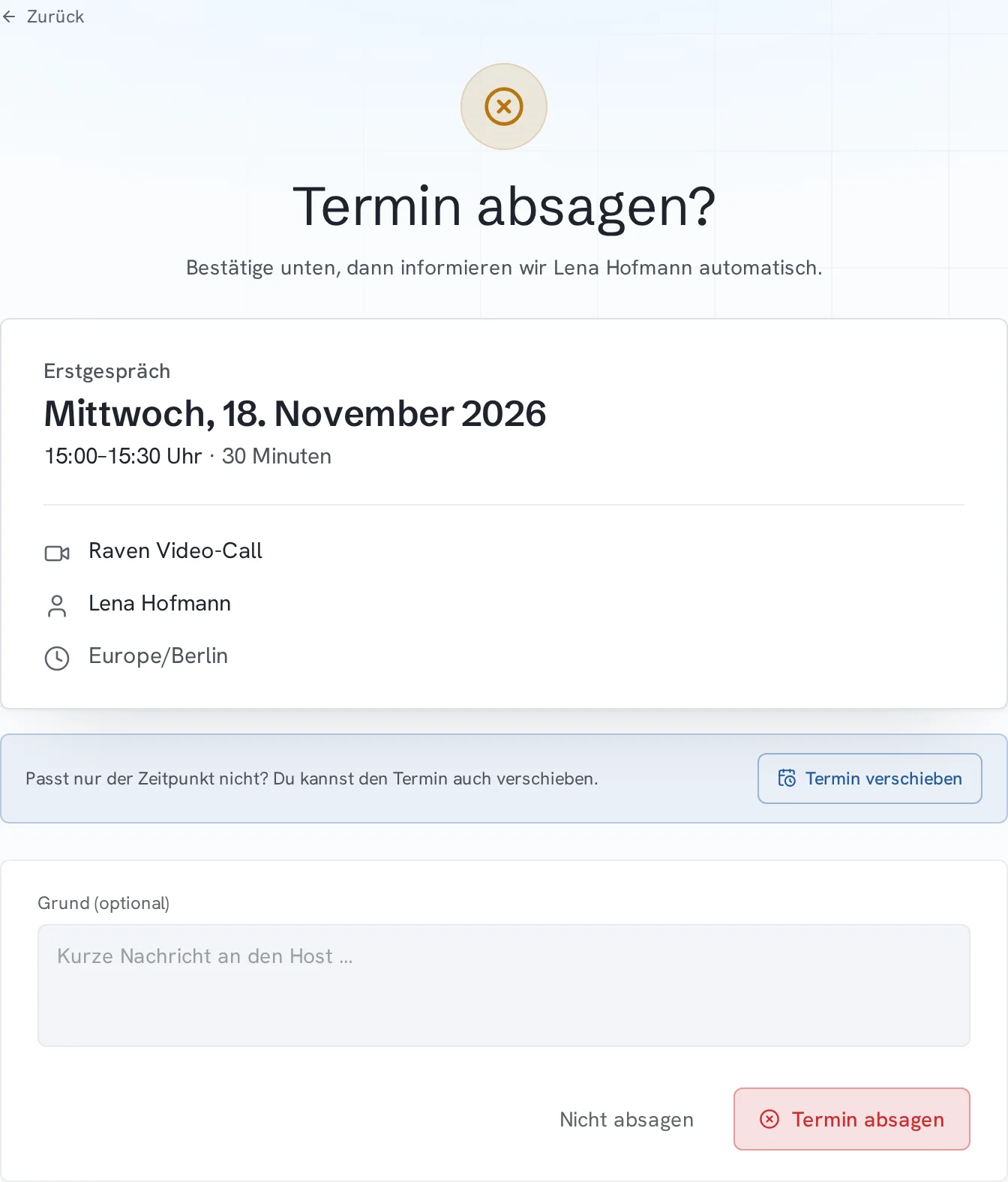
Das geht ohne Konto. In seiner Bestätigung und in jeder Erinnerung stehen Termin verschieben und Termin absagen. Beim Verschieben wählt er eine neue freie Zeit und bestätigt mit Termin verschieben. Beim Absagen kann er einen Grund (optional) angeben. Du bekommst in beiden Fällen eine Mail.
Wenn es nicht klappt: Buchung verschieben oder absagen
Meldung:
Gebuchter Termin — bitte über „Verschieben“ im Termin-Dialog umbuchen, damit der Gast informiert wird.
Du hast versucht, die Buchung im Kalender zu ziehen oder ihren Titel zu ändern. Öffne den Termin und klick auf Datum und Uhrzeit.
Meldung:
Dieser Slot ist nicht mehr frei — bitte einen anderen wählen.
Die Zeit ist inzwischen belegt. Wähl eine andere aus den freien Zeiten.
Meldung:
Verschieben geht nicht mehr. Du kannst einen neuen Termin buchen.
Das sieht dein Kunde, wenn der Termin schon abgesagt ist. Er kann über deinen Link neu buchen.